Category: Video Editing & AI Content Creator

  • Setting Audio dan Musik Video di CapCut

    Kualitas audio menjadi faktor penting dalam produksi konten. Visual yang menarik tidak akan maksimal tanpa suara yang jernih dan seimbang. Dengan memahami setting audio CapCut, kamu bisa menghasilkan video yang lebih profesional dan nyaman ditonton.

    Pengaturan audio yang tepat membantu menjaga fokus audiens sekaligus meningkatkan kualitas keseluruhan konten.

    1. Mengatur Volume Audio Utama

    Langkah dasar dalam setting audio CapCut:

    • Pilih klip video di timeline
    • Masuk ke menu Volume
    • Sesuaikan level suara (biasanya 80–100 untuk suara utama)

    Pastikan suara tidak terlalu kecil atau pecah saat diputar.

    2. Menambahkan Musik Latar (Background Music)

    Untuk menambahkan musik:

    • Pilih menu Audio
    • Masuk ke Sounds atau impor file sendiri
    • Seret musik ke timeline

    Atur volume musik lebih rendah dari suara utama (biasanya 20–40) agar tidak menutupi narasi.

    3. Menggunakan Fade In dan Fade Out

    Fade membantu transisi suara lebih halus:

    • Pilih klip audio
    • Aktifkan fitur Fade In atau Fade Out
    • Sesuaikan durasi transisi

    Teknik ini penting agar audio tidak terdengar tiba-tiba.

    4. Mengurangi Noise (Kebisingan)

    Jika rekaman memiliki suara latar yang mengganggu:

    • Pilih klip audio
    • Aktifkan fitur Reduce Noise
    • Sesuaikan level pengurangan sesuai kebutuhan

    Fitur ini membantu membuat suara lebih bersih dan jelas.

    5. Sinkronisasi Audio dan Video

    Pastikan suara sesuai dengan gerakan visual, terutama untuk:

    • Konten talking head
    • Video lipsync
    • Konten edukasi

    Gunakan fitur zoom timeline untuk menyesuaikan posisi audio secara presisi.

    6. Mengatur Audio untuk Konten Viral

    Beberapa tips tambahan:

    • Gunakan musik yang sedang trending
    • Pastikan beat selaras dengan potongan video
    • Hindari clipping (suara pecah karena terlalu keras)
    • Gunakan headphone saat mengecek hasil akhir

    Audio yang rapi meningkatkan retensi dan kenyamanan penonton.

    Setting audio CapCut yang tepat meliputi pengaturan volume, penggunaan musik latar, fade in–fade out, serta pengurangan noise. Pengelolaan audio yang seimbang membuat video terdengar lebih profesional dan meningkatkan kualitas konten secara keseluruhan.

    Memahami teknik dasar pengaturan suara akan membantu content creator menghasilkan video yang lebih siap bersaing di platform digital.

  • Finishing dan Export Video CapCut untuk IG TikTok

    export video CapCut IG TikTok

    Banyak kreator sudah percaya diri saat proses editing di CapCut. Transisi sudah rapi, teks sudah menarik, warna sudah disesuaikan. Namun, hasil akhirnya justru pecah, buram, atau terkompresi saat diunggah ke Instagram dan TikTok. Masalahnya sering bukan pada editing, melainkan pada tahap finishing dan export.

    Finishing dan export video di CapCut adalah langkah krusial yang menentukan apakah konten terlihat profesional atau justru terlihat biasa saja. Artikel ini akan membahas cara melakukan finishing yang tepat dan pengaturan export terbaik untuk Instagram dan TikTok agar video tetap tajam, jernih, dan siap bersaing di feed.

    Baca Juga: AI-Powered Editing CapCut untuk Content Creator

    Mengapa Tahap Finishing Itu Penting?

    Banyak kreator menganggap export hanyalah klik tombol “Export” lalu selesai. Padahal, di tahap inilah kualitas visual benar-benar ditentukan.

    Kesalahan umum yang sering terjadi antara lain:

    • Resolusi tidak sesuai platform

    • Frame rate tidak konsisten

    • Bitrate terlalu rendah

    • Warna berubah setelah upload

    Jika finishing dilakukan dengan benar, video akan terlihat lebih profesional, detail tetap tajam, dan engagement pun bisa meningkat karena visual yang nyaman ditonton.

    Checklist Finishing Sebelum Export di CapCut

    Sebelum masuk ke pengaturan export, pastikan beberapa hal ini sudah diperiksa:

    1. Cek Safe Area (Rasio 9:16)

    Untuk Instagram Reels dan TikTok, gunakan rasio 9:16 (1080×1920). Pastikan teks dan elemen penting tidak terlalu mepet ke atas atau bawah agar tidak terpotong oleh UI aplikasi.

    2. Pastikan Audio Tidak Pecah

    Gunakan fitur adjust volume dan noise reduction jika perlu. Hindari audio yang terlalu tinggi karena bisa menyebabkan distorsi saat diputar di berbagai perangkat.

    3. Periksa Warna dan Exposure

    Kadang video terlihat bagus di preview, tetapi terlalu gelap setelah upload. Sedikit tingkatkan brightness atau contrast secara natural agar tetap aman saat dikompresi platform.

    4. Cek Transisi dan Timing

    Putar ulang video dari awal sampai akhir. Pastikan tidak ada cut yang terasa kasar atau teks yang muncul terlalu cepat.

    Tahap review sederhana ini sering jadi pembeda antara konten biasa dan konten yang terasa matang.

    Setting Export CapCut Terbaik untuk Instagram & TikTok

    Agar video tetap tajam setelah diunggah, gunakan pengaturan berikut:

    Resolusi

    Pilih 1080p (Full HD). Ini adalah standar terbaik untuk Reels dan TikTok. Hindari 720p jika ingin hasil lebih tajam.

    Frame Rate

    Gunakan 30fps untuk konten normal. Jika video banyak gerakan cepat, bisa gunakan 60fps agar lebih smooth.

    Bitrate

    Jika tersedia, pilih bitrate tinggi (High Quality). Semakin tinggi bitrate, semakin kecil risiko video terlihat pecah setelah kompresi platform.

    Format

    Gunakan format MP4 karena paling kompatibel dan stabil untuk Instagram maupun TikTok.

    Dengan kombinasi ini, video akan lebih aman dari kompresi berlebihan.

    Tips Agar Video Tidak Pecah Setelah Upload

    Selain setting export, ada beberapa trik tambahan yang sering dipakai kreator profesional:

    Pertama, upload langsung dari file asli, bukan dari file yang sudah dikirim via WhatsApp atau aplikasi lain. File yang sudah dikirim ulang biasanya sudah terkompresi.

    Kedua, pastikan koneksi internet stabil saat upload. Gangguan jaringan bisa memengaruhi kualitas akhir.

    Ketiga, aktifkan opsi “Upload at Highest Quality” di Instagram agar platform tidak menurunkan kualitas secara otomatis.

    Langkah kecil ini sering diabaikan, padahal dampaknya besar pada hasil akhir.

    Kesalahan Umum Saat Export Video di CapCut

    Banyak pemula melakukan beberapa kesalahan berikut:

    Menggunakan resolusi lebih rendah dari timeline awal.
    Mengubah frame rate secara drastis dari footage asli.
    Menggunakan filter berlebihan sehingga detail hilang.
    Mengabaikan preview akhir sebelum export.

    Jika ingin membangun personal branding atau portofolio konten, konsistensi kualitas visual adalah kunci.

    Finishing yang Baik = Branding yang Lebih Kuat

    Di era konten cepat seperti sekarang, audiens menilai dalam hitungan detik. Visual yang tajam dan clean memberi kesan profesional, meningkatkan kredibilitas, dan membuat orang lebih betah menonton sampai akhir.

    Finishing dan export bukan hanya soal teknis, tetapi bagian dari strategi membangun citra sebagai kreator yang serius dan kompeten.

    Baca Juga: Cara Edit Video dengan AI di CapCut

    Jika kamu ingin memahami editing CapCut secara lebih mendalam, mulai dari basic enhancement, advanced text style, hingga teknik finishing profesional untuk kebutuhan personal branding dan monetisasi, kamu bisa belajar langsung bersama mentor berpengalaman di Karisma Academy.

    Di Karisma Academy, kamu tidak hanya belajar teori, tetapi juga praktik membuat konten yang siap upload dan siap bersaing di Instagram maupun TikTok.

    Saatnya bukan hanya membuat video, tetapi membuat video yang terlihat profesional dan punya nilai jual.

  • Teknik Editing Video CapCut untuk Konten Viral

    Membuat konten yang menarik perhatian dalam beberapa detik pertama menjadi kunci di platform seperti TikTok, Instagram Reels, dan YouTube Shorts. Dengan memahami teknik editing video CapCut yang tepat, content creator dapat menghasilkan video yang lebih dinamis, engaging, dan berpotensi viral.

    CapCut menyediakan berbagai fitur yang mendukung proses editing cepat sekaligus fleksibel untuk kebutuhan kreatif.

    1. Hook Kuat di 3 Detik Pertama

    Algoritma platform short video cenderung menilai performa dari retensi awal. Beberapa teknik yang bisa diterapkan:

    • Gunakan teks besar dan kontras di awal video
    • Potong bagian yang tidak penting
    • Tambahkan zoom in cepat untuk menarik perhatian
    • Gunakan pertanyaan atau pernyataan kuat sebagai pembuka

    Hook yang jelas membantu meningkatkan watch time.

    2. Gunakan Auto Caption untuk Retensi

    Sebagian besar penonton menonton tanpa suara. Gunakan fitur Auto Caption lalu:

    • Pilih font tebal dan mudah dibaca
    • Tambahkan animasi ringan
    • Sorot kata kunci dengan warna berbeda

    Subtitle yang jelas meningkatkan keterlibatan audiens.

    3. Potongan Cepat dan Dynamic Cut

    Video viral umumnya memiliki ritme cepat. Terapkan:

    • Potongan setiap 1–3 detik
    • Gunakan fitur Beat Sync untuk mengikuti irama musik
    • Tambahkan zoom in atau zoom out ringan pada tiap cut

    Ritme yang dinamis menjaga fokus penonton.

    4. Transisi dan Efek Secukupnya

    Gunakan transisi sederhana seperti:

    • Smooth slide
    • Fade
    • Motion blur

    Hindari efek berlebihan agar video tetap nyaman ditonton.

    5. Manfaatkan Template Trending

    CapCut menyediakan template yang mengikuti tren terbaru. Creator bisa:

    • Memilih template dengan engagement tinggi
    • Mengganti klip sesuai kebutuhan
    • Menyesuaikan teks agar relevan dengan niche

    Template membantu mempercepat produksi sekaligus mengikuti pola viral.

    6. Tambahkan Call to Action di Akhir

    Konten viral sering memiliki interaksi tinggi. Tambahkan CTA seperti:

    • “Komentar pendapatmu”
    • “Save untuk nanti”
    • “Follow untuk tips berikutnya”

    CTA sederhana membantu meningkatkan engagement rate.

    Tips Tambahan Agar Konten Lebih Optimal

    Agar teknik editing video CapCut semakin efektif:

    • Gunakan rasio 9:16 untuk short video
    • Pastikan pencahayaan video jelas
    • Gunakan audio yang sedang trending
    • Perhatikan durasi ideal (15–45 detik)

    Kombinasi visual cepat, subtitle kuat, dan alur yang jelas meningkatkan potensi viral.

    Editing video CapCut yang efektif untuk konten viral berfokus pada hook awal, potongan dinamis, subtitle jelas, dan penggunaan template tren. Dengan strategi yang tepat, proses editing bisa lebih cepat tanpa mengurangi kualitas.

    Menguasai teknik dasar hingga lanjutan akan membantu content creator menghasilkan video yang lebih kompetitif di platform digital.

  • Cara Edit Video dengan AI di CapCut

    Menggunakan fitur berbasis kecerdasan buatan membuat proses edit video dengan AI di CapCut menjadi lebih cepat dan efisien. Tanpa perlu teknik editing tingkat lanjut, content creator sudah bisa menghasilkan video yang rapi, dinamis, dan sesuai tren platform seperti TikTok, Instagram Reels, maupun YouTube Shorts.

    Berikut langkah-langkah praktis yang bisa diterapkan.

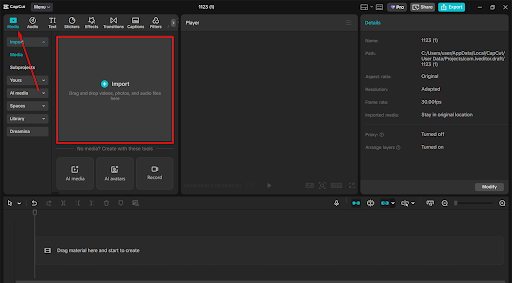
    1. Import Video ke Timeline

    • Buka aplikasi CapCut (mobile atau desktop).
    • Pilih New Project.
    • Masukkan video yang ingin diedit ke timeline.

    Pastikan resolusi dan rasio video sudah sesuai dengan platform tujuan.

    Baca Juga: Advanced Text Style CapCut untuk Konten IG TikTok

    2. Gunakan Fitur Auto Caption

    edit video dengan AI di CapCut

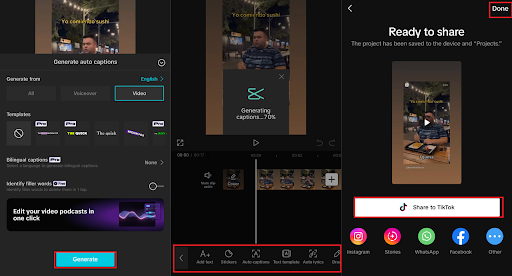
    Untuk menambahkan subtitle otomatis:

    • Pilih menu Text
    • Klik Auto Captions
    • Pilih bahasa yang digunakan
    • Tunggu proses AI menghasilkan teks

    Setelah selesai, periksa kembali ejaan dan sesuaikan gaya font, warna, serta animasi agar sesuai branding.

    3. Gunakan Auto Cut atau Beat Sync

    Jika ingin membuat video lebih dinamis:

    • Tambahkan musik ke timeline
    • Gunakan fitur Beat Sync atau Auto Cut
    • AI akan menyesuaikan potongan video dengan irama musik

    Langkah ini sangat efektif untuk konten promosi atau video hiburan.

    4. Hapus Background dengan AI

    Untuk menghilangkan latar belakang tanpa green screen:

    • Klik video di timeline
    • Pilih opsi Remove Background
    • AI akan memproses pemisahan objek dan latar

    Fitur ini cocok untuk membuat konten edukasi atau promosi produk.

    5. Gunakan Template AI

    Jika ingin hasil cepat:

    • Masuk ke menu Template
    • Pilih template yang sesuai tren
    • Masukkan foto atau video
    • Sistem akan otomatis menyusun transisi dan efek

    Metode ini mempercepat produksi konten tanpa perlu editing manual panjang.

    6. Tambahkan Efek dan Finalisasi

    Sebelum mengekspor video:

    • Tambahkan transisi secukupnya
    • Gunakan filter yang sesuai tone konten
    • Periksa kembali sinkronisasi audio
    • Pastikan durasi sesuai platform

    Setelah selesai, ekspor video dengan resolusi optimal (1080p atau sesuai kebutuhan).

    Tips Agar Hasil Editing Tetap Profesional

    Agar proses edit video dengan AI di CapCut menghasilkan konten berkualitas:

    • Hindari penggunaan efek berlebihan
    • Gunakan subtitle yang mudah dibaca
    • Pastikan pencahayaan video awal cukup baik
    • Sesuaikan format video dengan platform target

    AI membantu mempercepat proses, tetapi sentuhan akhir tetap menentukan kualitas konten.

    Tingkatkan Skill Editing Video Secara Profesional

    Jika ingin tidak hanya sekadar mengikuti template, tetapi benar-benar memahami teknik editing, storytelling, hingga optimasi konten untuk kebutuhan branding dan bisnis, kamu bisa belajar lebih terstruktur bersama Karisma Academy.

    Di kelas yang tersedia, kamu akan mempelajari praktik editing video, strategi konten, serta pemanfaatan AI untuk produksi yang lebih efisien.

    👉 Daftar sekarang di Karisma Academy dan kembangkan skill editing video kamu ke level profesional.


  • Advanced Text Style CapCut untuk Konten IG TikTok

    advanced text style CapCut

    Di Instagram dan TikTok, perhatian penonton sangat singkat. Dalam 3 detik pertama, orang sudah memutuskan lanjut menonton atau swipe. Di sinilah peran teks menjadi sangat penting. Bukan sekadar subtitle, tetapi elemen visual yang memperkuat pesan, emosi, dan branding.

    Melalui fitur lanjutan di CapCut, kamu bisa membuat tampilan teks yang lebih dinamis, profesional, dan jauh dari kesan “template biasa”. Jika digunakan dengan strategi yang tepat, advanced text style bisa meningkatkan retensi, engagement, bahkan peluang masuk FYP.

    Baca Juga: Basic Enhancements Video dengan CapCut

    Mengapa Text Style Tidak Bisa Dianggap Sepele?

    Banyak kreator fokus pada footage dan musik, tetapi lupa bahwa sebagian besar audiens menonton tanpa suara. Teks menjadi jembatan utama antara pesan dan penonton.

    Teks yang terlalu polos akan mudah diabaikan. Sebaliknya, teks yang dirancang dengan kontras, animasi halus, dan hierarki yang jelas akan membuat video terasa lebih hidup dan terstruktur.

    1. Kombinasi Font yang Terlihat Profesional

    Kunci pertama adalah pemilihan font. Hindari menggunakan terlalu banyak jenis huruf dalam satu video. Dua sampai tiga font sudah cukup untuk menciptakan kontras visual.

    Gunakan font tebal untuk hook di awal video, font clean untuk isi, dan font dengan karakter unik untuk penekanan tertentu. Prinsip utamanya adalah mudah dibaca di layar smartphone.

    Tampilan yang sederhana tetapi konsisten justru terlihat lebih premium.

    2. Animasi Teks yang Tidak Berlebihan

    CapCut menyediakan banyak pilihan animasi masuk dan keluar. Namun, efek yang terlalu ramai justru membuat penonton lelah.

    Gunakan animasi cepat dan tegas untuk kalimat pembuka. Untuk storytelling, efek typewriter bisa memberi kesan dramatis. Pastikan animasi selaras dengan ritme audio agar terasa natural, bukan dipaksakan.

    Ingat, animasi adalah penunjang pesan, bukan pusat perhatian.

    3. Teknik Layering agar Teks Lebih Terbaca

    Sering kali teks sulit dibaca karena background video terlalu terang atau ramai. Solusinya adalah memanfaatkan fitur layering.

    Tambahkan outline tipis agar teks lebih kontras. Gunakan shadow ringan untuk memberi kedalaman. Jika perlu, tambahkan shape transparan di belakang teks supaya tetap jelas tanpa merusak estetika video.

    Teknik sederhana ini langsung membuat konten terlihat lebih rapi dan profesional.

    4. Kinetic Typography untuk Konten Lebih Hidup

    Kinetic typography adalah teknik menggerakkan teks mengikuti tempo suara atau musik. Dengan fitur keyframe di CapCut, kamu bisa mengatur posisi, ukuran, bahkan rotasi teks secara manual.

    Teknik ini cocok untuk konten motivasi, storytelling, atau edukasi cepat. Namun gunakan secukupnya. Terlalu banyak pergerakan justru mengurangi fokus pesan utama.

    5. Bangun Hierarki Visual yang Jelas

    Video yang baik memiliki struktur. Begitu juga teks di dalamnya.

    Headline harus paling besar dan mencolok. Subjudul sedikit lebih kecil. Detail tambahan cukup dengan ukuran standar. Perbedaan ukuran, warna, dan ketebalan akan membantu penonton memahami informasi dengan cepat.

    Hierarki visual membuat video terasa lebih terorganisir dan mudah dipahami.

    6. Optimalkan Auto Caption agar Lebih Powerful

    Fitur auto caption di CapCut memang mempercepat proses editing. Namun jangan langsung digunakan tanpa revisi.

    baca juga: AI-Powered Editing CapCut untuk Content Creator

    Perbaiki tanda baca, hapus kata yang tidak penting, dan beri highlight pada kata kunci. Highlight ini membantu penonton menangkap inti pesan hanya dalam sekali lihat.

    Penutup

    Advanced Text Style CapCut untuk konten IG TikTok bukan soal membuat teks terlihat ramai, tetapi bagaimana menyusun elemen visual agar pesan lebih kuat, jelas, dan profesional.

    Dengan kombinasi font yang tepat, animasi yang terkontrol, layering yang rapi, serta hierarki visual yang jelas, kualitas kontenmu akan naik level.

    Jika kamu ingin belajar lebih dalam tentang editing video, desain visual, dan strategi pembuatan konten yang benar-benar siap bersaing di era digital, saatnya upgrade skill di Karisma Academy.

    Di Karisma Academy, kamu tidak hanya belajar teori, tetapi langsung praktik membuat konten yang relevan, profesional, dan siap tampil maksimal di Instagram maupun TikTok.

  • AI-Powered Editing CapCut untuk Content Creator

    Perkembangan teknologi editing video semakin cepat dengan hadirnya fitur berbasis kecerdasan buatan. AI-Powered Editing CapCut membantu content creator menghasilkan video yang lebih rapi, cepat, dan sesuai tren tanpa proses manual yang rumit.

    Dengan integrasi AI, proses pemotongan video, penambahan subtitle, hingga efek visual dapat dilakukan secara otomatis dan efisien.

    Mengapa AI-Powered Editing CapCut Banyak Digunakan?

    CapCut menjadi salah satu aplikasi editing populer karena:

    • Antarmuka yang mudah digunakan
    • Tersedia di mobile dan desktop
    • Fitur AI untuk mempercepat proses editing
    • Cocok untuk konten TikTok, Instagram Reels, dan YouTube Shorts

    Fitur berbasis AI membantu mempercepat produksi konten tanpa mengurangi kualitas visual.

    Baca Juga: Cara Edit Video dengan AI di CapCut

    Fitur AI-Powered Editing CapCut

    1. Auto Caption (Subtitle Otomatis)

    Fitur ini secara otomatis mengubah suara menjadi teks. Subtitle dapat langsung diedit, diubah font, warna, dan animasinya. Fitur ini membantu meningkatkan engagement terutama pada konten tanpa suara.

    2. Auto Cut dan Beat Sync

    AI mampu mendeteksi bagian penting dalam video dan menyesuaikan potongan dengan irama musik. Hal ini memudahkan pembuatan video dinamis untuk konten hiburan maupun promosi.

    3. Background Removal dan Auto Tracking

    Dengan AI, latar belakang video dapat dihapus tanpa green screen. Fitur auto tracking juga memungkinkan teks atau efek mengikuti pergerakan objek secara otomatis.

    4. Template AI Siap Pakai

    CapCut menyediakan berbagai template berbasis tren. Creator hanya perlu memasukkan foto atau video, lalu sistem akan menyusun transisi, efek, dan musik secara otomatis.

    Manfaat AI-Powered Editing untuk Content Creator

    Menggunakan AI-Powered Editing CapCut memberikan keuntungan seperti:

    • Hemat waktu produksi
    • Editing lebih konsisten
    • Mudah mengikuti tren konten
    • Tidak memerlukan skill editing tingkat lanjut

    Teknologi ini membantu creator fokus pada ide dan storytelling.

    Tips Mengoptimalkan Editing dengan AI di CapCut

    Agar hasil tetap maksimal:

    • Pastikan kualitas video awal sudah baik
    • Periksa kembali hasil auto cut sebelum publish
    • Sesuaikan subtitle dengan gaya brand
    • Gunakan efek secukupnya agar tidak berlebihan

    Meskipun AI membantu proses otomatis, kontrol akhir tetap penting untuk menjaga kualitas konten.

    AI-Powered Editing CapCut mempermudah content creator dalam menghasilkan video yang cepat, dinamis, dan sesuai standar platform digital. Dengan fitur seperti auto caption, beat sync, background removal, dan template otomatis, proses produksi menjadi lebih efisien.

    Pemanfaatan AI dalam editing video menjadi bagian dari transformasi digital yang mendukung produktivitas dan kreativitas di dunia content creation modern.