Category: Photoshop

  • Fungsi Adobe Photoshop yang Wajib Dikuasai Pemula untuk Karier Desain Modern

    Dalam dunia desain grafis yang terus bergerak cepat, fungsi Adobe Photoshop menjadi fondasi penting bagi siapa pun yang ingin bekerja secara profesional. Software ini sudah lama diakui sebagai alat utama untuk membuat visual kreatif, mengedit foto, hingga membangun identitas brand. Karena itu, memahami fungsi Adobe Photoshop bukan lagi pilihan tapi kebutuhan untuk pemula, pelajar desain, kreator digital, dan calon profesional kreatif.

    Photoshop menawarkan fitur lengkap yang bisa dipakai untuk memperbaiki foto, membuat ilustrasi digital, mendesain web, sampai menciptakan efek visual yang tampak profesional. Semakin kamu memahami kemampuannya, semakin besar peluangmu berkembang di dunia kreatif.

    1. Fungsi Adobe Photoshop untuk Editing Gambar Profesional

    Photoshop sudah dikenal sebagai software edit foto paling mendalam di industri. Kamu bisa mengatur warna, memperbaiki pencahayaan, menajamkan detail, dan memanfaatkan layer untuk mengedit tanpa merusak file asli. Fitur seperti masking dan selection tools membuat proses editing lebih presisi.

    1. Manipulasi Foto dan Compositing

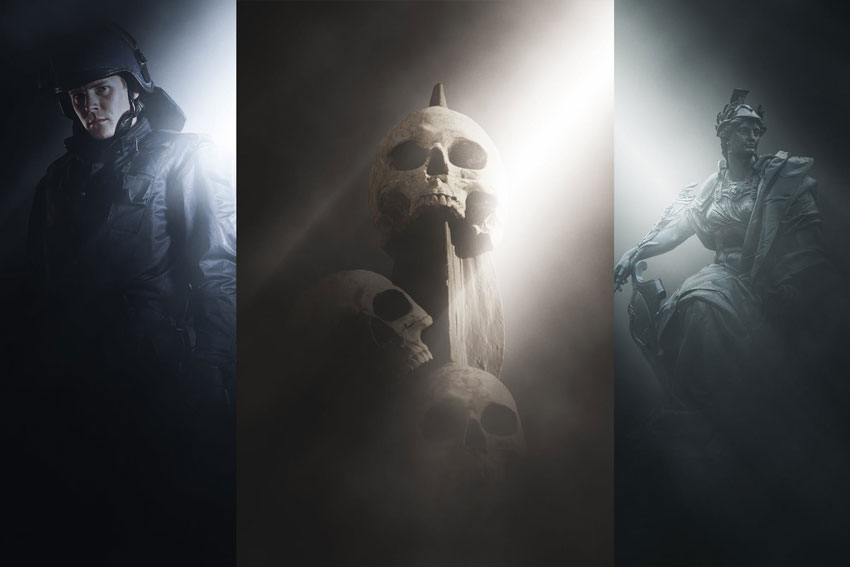
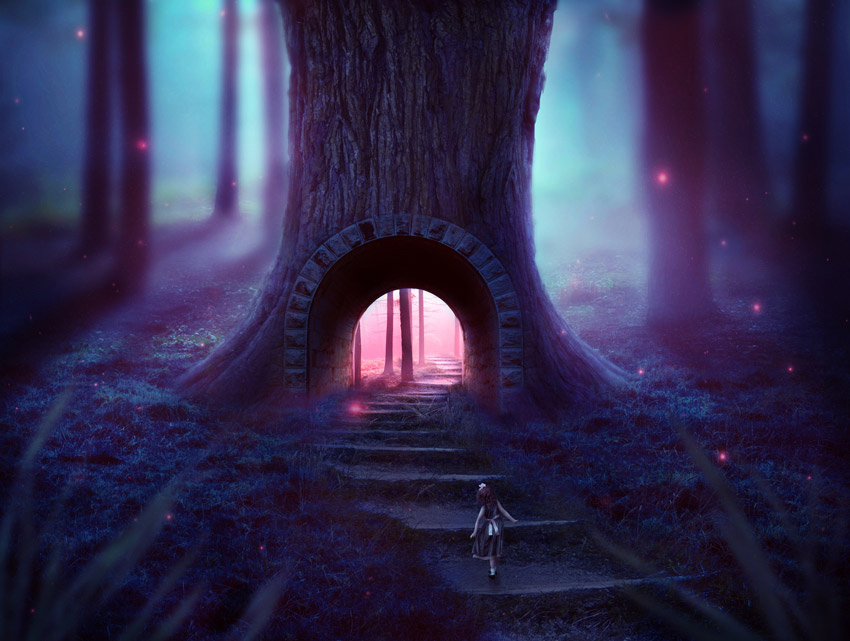
    Salah satu fungsi Adobe Photoshop yang paling populer adalah kemampuan menggabungkan beberapa elemen menjadi satu visual baru. Kamu bisa menghapus background, mengatur bayangan, menambah objek, atau membuat komposisi yang tampak nyata. Teknik compositing ini sering dipakai dalam pembuatan poster, ilustrasi digital, dan konten promosi.

    1. Desain Web dan UI/UX Modern

    Photoshop masih sering digunakan untuk merancang antarmuka digital. Kamu bisa membuat mockup halaman web, tombol, ikon, banner, hingga layout aplikasi. Fitur grid, guide, dan vector shape membantu desainer bekerja lebih rapi dan presisi. Bagi pemula, memulai desain UI dari Photoshop jauh lebih mudah karena tampilannya sangat familiar.

    1. Restorasi Foto Lama

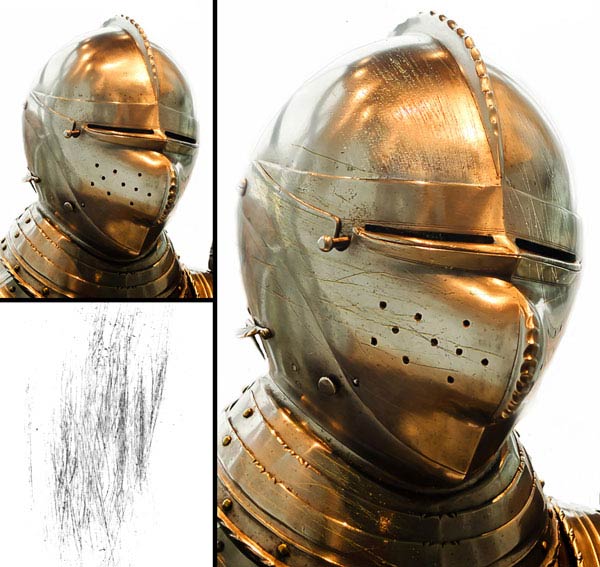
    Photoshop dapat menghidupkan kembali foto-foto lama yang kusam, rusak, atau penuh noise. Dengan healing brush, patch tool, dan clone stamp, gambar lama bisa dibuat tampak jauh lebih bersih dan detail. Banyak jasa restorasi foto masih mengandalkan Photoshop karena hasilnya halus dan natural.

    1. Pembuatan Efek Visual Kreatif

    Jika kamu suka eksplorasi visual, software ini menyediakan ratusan filter dan adjustment yang bisa dikombinasikan. Efek seperti glow, grain, glitch, lighting, atau color grading dapat dibuat dengan mudah. Desainer sering menggunakan fitur ini untuk poster, konten media sosial, hingga branding visual.

    1. Ilustrasi Digital dengan Brush Profesional

    Photoshop punya brush engine yang sangat fleksibel. Banyak seniman menggunakannya untuk membuat ilustrasi digital, dari gaya realistis hingga kartun. Kamu bisa mengatur tekanan, tekstur, flow, hingga membuat brush sendiri sesuai gaya seni pribadi.

    1. Desain Tipografi Kreatif

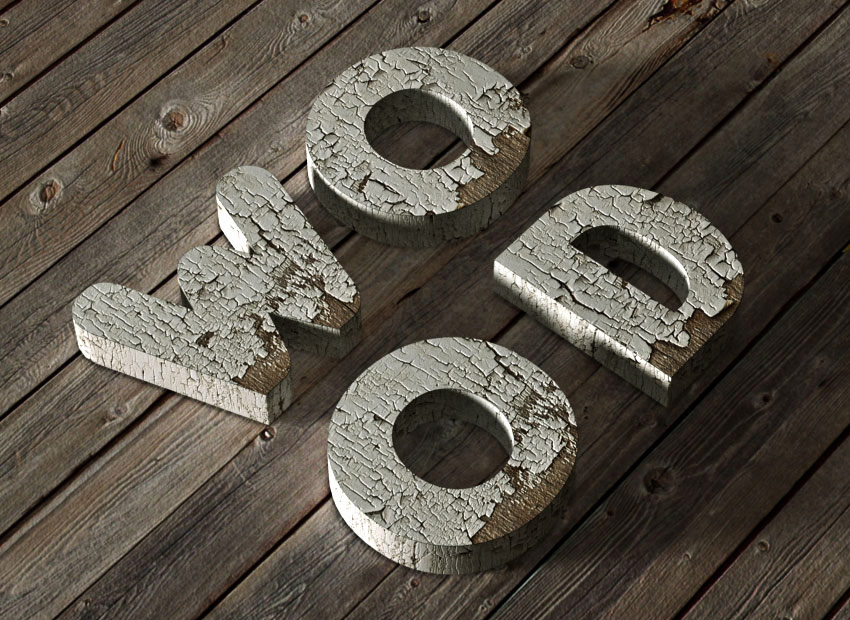
    Fungsi Adobe Photoshop juga mencakup pembuatan tipografi kreatif. Kamu bisa menambahkan efek 3D, shadow, emboss, neon, dan menggabungkan teks dengan elemen grafis. Teknik ini sering dipakai di poster film, konten promosi, hingga branding.

    1. Optimasi Gambar untuk Cetak

    Mulai dari pengaturan resolusi, mode warna CMYK, hingga profil cetak, Photoshop memastikan hasil print lebih maksimal. Desainer yang bekerja dengan percetakan sangat bergantung pada akurasi warna yang disediakan software ini.

    1. Efek Fotorealistik

    Dengan layer dan blending mode, Photoshop bisa menghasilkan efek visual yang menyerupai foto asli. Teknik ini dipakai untuk mockup produk, visualisasi arsitektur, dan iklan digital.

    1. Pembuatan Mockup Produk

    Mockup adalah visual contoh produk sebelum dicetak atau diproduksi. Photoshop memungkinkan kamu menempatkan desain pada kaos, botol, kemasan, banner, dan media lainnya. Mockup membantu klien memahami hasil akhir dengan lebih jelas.

    Dengan memahami berbagai fungsi Adobe Photoshop, kamu akan lebih percaya diri membuat karya visual yang profesional. Skill ini sangat dicari di dunia kerja kreatif, terutama bagi kamu yang ingin masuk industri desain modern.

    Kalau kamu mau belajar Photoshop dari dasar sampai mahir dengan metode yang gampang dipahami, kamu bisa mulai ikut kelas Karisma Academy. Belajar santai, ramah pemula, dan langsung praktik!

  • Color Grading Photoshop: Cara Paling Mudah Bikin Foto Jadi Lebih Keren

    blog2.karismaacademy.com/ – Color grading Photoshop jadi salah satu teknik yang paling sering dipakai kreator, desainer, dan content creator untuk bikin foto terlihat lebih hidup. Dengan sentuhan warna yang tepat, sebuah foto biasa bisa berubah jadi visual yang jauh lebih menarik. Buat kamu yang baru mulai belajar desain atau ngedit foto, tenang ada cara praktis yang bisa kamu coba tanpa harus pusing dengan teknik rumit.

    Di artikel ini, kamu bakal belajar 3 cara sederhana color grading di Photoshop yang cocok banget buat pemula. Kamu bisa memakainya untuk kebutuhan konten, desain, digital marketing, atau keperluan personal branding.

    Apa Itu Color Grading Photoshop?

    Color grading Photoshop adalah proses memberi gaya, mood, atau nuansa tertentu pada sebuah foto. Bedanya dengan koreksi warna, color grading lebih fokus pada estetika.

    Contohnya:
    • bikin foto punya nuansa hangat
    • kasih feel retro atau cinematic
    • bikin warna lebih padu dan konsisten
    • menonjolkan mood foto (ceria, sejuk, gelap, dramatis)

    Sementara koreksi warna lebih fokus membenarkan masalah teknis seperti white balance, exposure, atau warna kulit yang tidak merata.

    Mengapa Color Grading Penting untuk Konten?

    Buat content creator, fotografer, dan desainer grafis, color grading Photoshop punya banyak manfaat:

    • bikin identitas visual lebih kuat
      • bikin feed Instagram terlihat konsisten
      • menaikkan kualitas foto tanpa harus pakai kamera mahal
      • membantu membangun mood yang sesuai pesan konten
      • bikin foto standout dibanding konten lain

    Bahkan brand besar sekalipun punya color grading khusus supaya mudah dikenali.

    3 Cara Sederhana Color Grading Photoshop (Cocok untuk Pemula)

    1. Color Grading Photoshop dengan Filter Foto (Paling Cepat)

    Ini cara tercepat untuk bikin foto berubah mood hanya dalam beberapa detik.

    Langkahnya:

    1. Buka foto di Photoshop.
    2. Pilih Adjustment Layer → Photo Filter.
    3. Pilih filter seperti Warming, Cooling, Sepia, atau tentukan warna sendiri.
    4. Atur Density sesuai tingkat intensitas warna.
    5. Centang Preserve Luminosity agar foto tidak terlalu gelap.

    Teknik ini cocok untuk membuat tone hangat, tone dingin, atau efek vintage ringan.

    1. Color Grading Photoshop dengan Hue/Saturation

    Cara ini memberi kamu kontrol penuh pada rona dan saturasi warna.

    Caranya:

    1. Klik Adjustment Layer → Hue/Saturation.
    2. Atur slider Hue untuk mengubah warna foto.
    3. Gunakan Saturation untuk memperkuat atau melembutkan warna.
    4. Atur Lightness jika butuh penyesuaian gelap-terang.

    Kelebihannya, kamu bisa membuat color grading lebih unik dengan kombinasi tone yang kamu sukai.

    1. Color Grading Photoshop dengan Brush (Hasil Artistik)

    Teknik ini cocok buat kamu yang suka mood dreamy, cinematic, atau efek dramatis.

    Langkahnya:

    1. Pilih Brush Tool (B).
    2. Buka layer baru dengan mode Soft Light atau Overlay.
    3. Pilih warna tertentu (misal ungu, oranye, biru lembut).
    4. Brush secara lembut di area tertentu foto.

    Teknik ini sering dipakai fotografer wedding dan kreator cinematic untuk menambah efek cahaya atau gradasi warna yang lembut.

    Kalau kamu mau belajar desain grafis atau Photoshop dengan cara yang lebih terstruktur, kamu bisa ikut kelas di Karisma Academy. Materinya lengkap, praktik langsung, dan cocok buat pemula sampai siap kerja.

  • 18 Tools Photoshop dan Fungsinya yang Harus Kamu Kuasai

    Tools Photoshop


    Halo Karismates!

    Pernah kepikiran nggak, gimana desainer bisa bikin foto jadi aesthetic, ilustrasi terlihat hidup, atau layout terlihat profesional? Rahasianya ada pada satu software yaitu Adobe Photoshop.

    Kalau kamu ingin serius masuk dunia desain grafis, Photoshop adalah skill yang wajib dikuasai. Dengan puluhan tools photoshop yang ada di dalamnya, kamu bisa menciptakan karya visual yang impactful dan bernilai jual tinggi.

    Masalahnya, banyak pemula akhirnya mundur duluan karena bingung harus mulai dari mana. Jangan khawatir, di sini kamu akan menemukan jawabannya.

    Baca Juga: Cara Membuat Bayangan di Photoshop dengan Mudah dan Cepat

    Lewat artikel ini, kita akan membahas 18 tools Photoshop paling penting yang akan jadi dasar kreativitasmu. Yuk mulai kenali satu per satu dan jadikan skill desainmu semakin naik level!

    1. Move Tool

    Move tool memiliki fungsi utama untuk memindahkan objek berupa gambar, shape, atau teks yang ada di kanvas. Kamu cukup mengarahkan kursor ke objek, lalu menyeretnya ke posisi yang kamu inginkan. Tool ini juga memungkinkan pengaturan posisi objek secara presisi menggunakan tombol arah pada keyboard.

    move tools

    Icon Move Tool biasanya berbentuk tanda panah empat arah. Untuk shortcut-nya, kamu bisa menekan V pada keyboard. Tool ini menjadi salah satu tool dasar yang paling sering digunakan dalam proses editing.

    2. Marquee Tool

    Marquee tool digunakan untuk menyeleksi area tertentu pada kanvas dengan bentuk kotak (Rectangular), lingkaran (Elliptical), baris tunggal, atau kolom tunggal. Setelah area terseleksi, kamu bisa menghapus, memotong, memindahkan, mengganti warna, atau menambahkan efek khusus pada area tersebut.

    marque tool

    Tool ini sangat penting dalam proses editing dasar karena seleksi merupakan langkah awal untuk banyak tindakan lanjutan. Kamu bisa mengakses Marquee Tool melalui shortcut M.

    3. Lasso Tool

    Lasso tool berfungsi untuk membuat seleksi bebas sesuai bentuk yang kamu gambar sendiri. Tool ini cocok digunakan untuk objek yang memiliki bentuk tidak beraturan. Selain itu, ada juga Polygonal Lasso (seleksi garis lurus) dan Magnetic Lasso (seleksi mengikuti tepi objek otomatis).

    lasso tool

    Dengan Lasso Tool, kamu bisa membuat seleksi secara fleksibel dan detail. Shortcut-nya adalah L.

    4. Quick Selection Tool

    Quick Selection Tool memungkinkan kamu menyeleksi objek dengan cepat menggunakan brush otomatis. Tool ini akan mengikuti batas objek berdasarkan perbedaan warna dan tekstur. Cocok digunakan untuk objek yang kontras dengan background.

    Tool ini sering digunakan untuk cutout foto, masking, dan komposisi gambar. Kamu bisa mengaksesnya melalui shortcut W.

    5. Crop Tool

    Crop Tool digunakan untuk memotong area gambar agar sesuai komposisi yang diinginkan. Kamu dapat mengatur rasio, memutar area crop, dan menentukan komposisi yang lebih estetik menggunakan grid seperti Rule of Thirds.

    crop tool

    Selain memotong, Crop Tool juga bisa memperbesar kanvas (Extend Canvas). Shortcut untuk tool ini adalah C.

    6. Eyedropper Tool

    Eyedropper tool digunakan untuk mengambil sampel warna dari area tertentu pada gambar. Setelah kamu mengklik bagian yang diinginkan, warna tersebut otomatis menjadi warna foreground.

    eyedrop tool

    Tool ini sangat berguna untuk menjaga konsistensi warna dalam desain. Shortcut-nya adalah I.

    7. Spot Healing Brush Tool

    Spot Healing Brush Tool berfungsi untuk menghilangkan objek kecil atau noda pada gambar secara otomatis. Photoshop akan menganalisis area sekitar dan menutupi bagian yang kamu klik dengan tekstur yang sesuai.

    healing tool

    Biasanya digunakan untuk retouch wajah, menghilangkan jerawat, debu, atau gangguan kecil lainnya. Shortcut-nya adalah J.

    8. Brush Tool

    Brush tool memberikanmu kemampuan untuk melukis, menggambar, atau memberi efek dengan berbagai bentuk dan ukuran kuas. Tool ini sangat fleksibel untuk banyak kebutuhan, mulai dari mengarsir, membuat tekstur, hingga digital painting.

    brush tool

    Kamu bisa mengatur opacity, flow, hingga blending mode untuk hasil yang lebih kreatif. Shortcut-nya adalah B.

    9. Clone Stamp Tool

    Clone Stamp tool digunakan untuk menduplikasi bagian tertentu dari gambar dan menempelkannya ke area lain. Kamu harus menentukan titik sumber terlebih dahulu dengan menekan Alt + klik.

    clone stamp tool

    Tool ini sangat efektif untuk memperbaiki foto, menghapus objek besar, atau mengulang pola tertentu. Shortcut-nya adalah S.

    10. Eraser Tool

    Eraser Tool berfungsi seperti penghapus untuk menghapus piksel pada layer. Jika layer-nya masih background, tool ini akan mengubah area menjadi warna background. Namun pada layer biasa, tool ini membuat area tersebut menjadi transparan.

    eraser tool

    Eraser Tool juga memiliki varian lain seperti Background Eraser dan Magic Eraser untuk kebutuhan yang lebih spesifik. Shortcut-nya adalah E.

    11. Gradient Tool

    Gradient tool digunakan untuk menghasilkan gradasi warna dari satu warna ke warna lain. Kamu dapat memilih mode linear, radial, angle, reflected, atau diamond sesuai kebutuhan desain.

    gradient tool

    Tool ini sering digunakan untuk background estetik, efek cahaya, hingga membuat highlight pada objek. Kamu bisa menarik garis untuk menentukan arah dan intensitas gradasi. Shortcut-nya adalah G.

    12. Paint Bucket Tool

    Paint Bucket tool memungkinkanmu mengisi area tertentu dengan warna solid secara cepat. Tool ini bekerja berdasarkan kesamaan warna piksel, sehingga warna akan mengisi area yang memiliki tone serupa.

    Paint bucket tool

    Tool ini sering dipakai untuk flat design atau mewarnai area besar dengan instan. Shortcut-nya juga G (satu grup dengan Gradient Tool).

    13. Blur Tool

    Blur Tool digunakan untuk mengaburkan area tertentu pada gambar. Dengan mengusap tool ini, kamu bisa melembutkan detail, mengurangi noise kecil, dan membuat efek kedalaman (depth of field).

    blur tool

    Tool ini sangat berguna untuk fokus pada objek tertentu sambil membuat area lain tampak lebih jauh. Blur Tool tidak memiliki shortcut khusus.

    14. Sharpen Tool

    Sharpen Tool meningkatkan ketajaman dengan memperkuat kontras pada tepi piksel. Hasilnya, detail pada gambar akan tampak lebih jelas.

    sharpen tool

    Penggunaannya harus hati-hati karena sharpening berlebihan bisa membuat gambar tampak pecah atau bernoise. Tool ini tidak memiliki shortcut khusus.

    15. Smudge Tool

    Smudge Tool bekerja seperti mengoleskan cat basah. Tool ini digunakan untuk menarik dan mencampurkan warna piksel sehingga terlihat lebih halus dan ter-blend.

    smudge tool

    Cocok untuk digital painting, blending kulit pada retouch wajah, dan menciptakan efek artistik tertentu. Tidak memiliki shortcut khusus.

    16. Dodge Tool

    Dodge Tool berfungsi untuk mencerahkan area tertentu pada gambar. Tool ini sering digunakan untuk menonjolkan highlight, memperjelas detail, atau membuat efek glowing.

    dodge tool

    Tersedia mode Shadows, Midtones, dan Highlights untuk mengontrol tonal area yang ingin diterangi. Shortcut-nya adalah O.

    17. Burn Tool

    Burn Tool merupakan kebalikan dari Dodge Tool. Tool ini menggelapkan area gambar untuk menciptakan kontras, memperkuat shadow, atau menambah kesan dramatis.

    burn tool

    Burn Tool ini  merupakan tool photoshop yang memiliki mode Shadows, Midtones, dan Highlights. Shortcut-nya O (satu grup dengan Dodge).

    18. Sponge Tool

    Sponge Tool digunakan untuk mengatur saturasi warna pada gambar. Kamu bisa memilih mode Saturate untuk memperkuat warna, atau Desaturate untuk menguranginya.

    sponge tool

    Tool ini berguna untuk retouch foto, menyeimbangkan warna kulit, atau menonjolkan elemen tertentu dalam komposisi. Shortcut-nya O (satu grup dengan Dodge & Burn).

    Itulah 18 tools Photoshop yang penting untuk kamu kuasai dalam belajar desain grafis. Bagi kamu yang ingin meningkatkan skill lebih cepat dan terarah, langsung saja gabung di Karisma Academy!

    Tertarik Menguasai Tools Photoshop?

    Di Karisma Academy, tersedia kelas yang membahas Photoshop secara lengkap, dari dasar sampai bisa membuat desain profesional. Materinya praktis, mudah dipahami, dan langsung bisa dipraktikkan di dunia kerja.

    Tunggu apa lagi? Yuk, terus upgrade kemampuan desainmu dan wujudkan kreativitasmu menjadi karya nyata! 


  • Cara Membuat Bayangan di Photoshop dengan Mudah dan Cepat

    logo photoshop karisma

    Bayangan adalah detail kecil yang punya pengaruh besar dalam desain. Elemen ini membuat objek terlihat lebih hidup, berdimensi, dan tidak “flat”. Tanpa bayangan, sebuah desain biasanya tampak hambar dan kurang realistis. 

    Nah, yang bikin makin mudah, Photoshop punya fitur simpel yang bisa langsung dipakai buat bikin bayangan yaitu Blending Options, khususnya efek Drop Shadow. Fitur ini cocok banget buat pemula karena tinggal klik, atur sedikit, dan bayangan langsung muncul dengan rapi.

    Baca Juga: 18 Tools Photoshop dan Fungsinya yang Harus Kamu Kuasai

    Di artikel ini, kita bakal bahas cara membuat bayangan di photoshop menggunakan Blending Options, Cocok banget buat kamu yang pengin hasil cepat tapi tetap keliatan maksimal. Yuk, Kita bahas!

    1. Siapkan Objek pada Layer Terpisah

    Sebelum mulai membuat bayangan, pastikan objek berada pada layer yang terpisah dari background. Jika objek masih menyatu dengan latar, kamu bisa memisahkannya menggunakan Quick Selection Tool, Object Selection Tool, atau Pen Tool jika ingin hasil seleksi lebih rapi.

    menyiapkan bahan

    Langkah ini penting banget karena bayangan akan lebih mudah diatur kalau berada di layer lain mulai dari geser posisi, atur opacity, sampai hapus sebagian kalau perlu. Jadi workflow-nya lebih fleksibel dan rapi.

    2. Membuat Bayangan Instan dengan Drop Shadow

    Kalau kamu butuh hasil cepat tanpa ribet, Drop Shadow adalah pilihan paling praktis. Fitur ini cocok dipakai untuk teks, logo, ikon, atau objek apa pun yang butuh sentuhan bayangan ringan.

    Drop Shadow

    Langkah-langkahnya:

    1. Pilih layer objek.
    2. Klik kanan → Blending Options.
    3. Pilih Drop Shadow.
    4. Atur parameter seperti:
      • Opacity untuk mengatur transparansi.
      • Angle untuk menentukan arah cahaya.
      • Distance agar bayangan tampak menjauh dari objek.
      • Spread dan Size untuk ketebalan dan kelembutan bayangan.

    Drop Shadow cocok untuk bayangan yang sifatnya lebih dekoratif daripada realistis.

    3. Membuat Bayangan Realistis dengan Duplikasi Layer

    Jika kamu ingin membuat bayangan yang mengikuti bentuk objek dan terlihat seperti bayangan nyata di permukaan lantai atau meja, teknik ini adalah pilihan terbaik.

    Duplikasi Layer

    Cara membuatnya:

    1. Duplicate layer objek (Ctrl + J).
    2. Ubah nama duplikasi menjadi “Shadow”.
    3. Tekan Ctrl + T → klik kanan → Flip Vertical.
    4. Tarik layer bayangan ke bawah objek.
    5. Gunakan Gaussian Blur melalui menu Filter → Blur untuk memberikan efek kabur.
    6. Turunkan Opacity hingga sekitar 20–50%.
    7. Gunakan Eraser Tool (soft brush) untuk menghapus bagian ujung agar terlihat lebih natural.

    Metode ini sangat efektif untuk foto produk, banner iklan, atau desain mockup.

    4. Membuat Soft Shadow di Belakang Objek

    Jenis bayangan ini memberikan efek mengambang (floating effect) yang banyak digunakan pada desain modern—misalnya untuk konten Instagram, layout website, dan poster digital.

    soft shadow

    Caranya:

    1. Buat layer baru di bawah objek.
    2. Pilih Brush Tool dengan soft brush dan ukuran besar.
    3. Gunakan warna hitam atau abu-abu tua.
    4. Atur opacity brush sekitar 20–30%.
    5. Klik sekali di bawah objek untuk memberi efek bayangan lembut.

    Soft shadow membuat desain terlihat clean namun tetap memiliki kedalaman visual.

    5. Menggunakan Gradient Tool untuk Bayangan Halus

    Untuk objek yang memiliki permukaan luas atau efek cahaya kompleks, kamu bisa memakai Gradient Tool.

    gradient tool

    Langkah-langkah:

    1. Buat layer baru.
    2. Pilih Gradient Tool dengan mode “Foreground to Transparent”.
    3. Gunakan warna hitam dengan opacity rendah.
    4. Tarik gradient dari objek ke arah luar.

    Teknik ini memberikan bayangan yang memudar secara perlahan, cocok untuk objek 3D, mockup, atau ilustrasi.

    6. Tips Agar Bayangan Terlihat Lebih Profesional

    1. Jangan gunakan warna hitam pekat. Lebih baik gunakan hitam dengan opacity rendah atau abu gelap.
    2. Sesuaikan arah cahaya. Jika cahaya datang dari kiri, bayangan harus jatuh ke kanan.
    3. Perhatikan jarak objek. Objek yang menempel di permukaan punya bayangan pendek dan tajam, sedangkan objek yang terangkat punya bayangan panjang dan blur.
    4. Selalu gunakan blur. Hampir semua bayangan butuh Gaussian Blur untuk melembutkan tepinya.
    5. Gunakan layer terpisah agar lebih mudah mengedit tanpa merusak objek asli.

    Membuat bayangan di Photoshop sebenarnya sangat mudah. Kamu bisa memakai Drop Shadow untuk hasil cepat, duplikasi layer untuk bayangan realistis, atau soft shadow untuk tampilan modern dan minimalis. Dengan memahami beberapa teknik di atas, desainmu akan terlihat lebih profesional dan memiliki kedalaman visual yang lebih kuat. Tinggal pilih teknik yang paling cocok untuk kebutuhan desainmu.


    Itulah beberapa cara membuat bayangan di Photoshop yang bisa kamu praktikkan sendiri. Bagi kamu yang ingin mengasah skill desain grafis lebih jauh, langsung saja gabung ke Karisma Academy.

    Di Karisma Academy, tersedia kelas Photoshop yang lengkap, lho! Kamu akan belajar materi yang lebih mendalam dan praktis, dibimbing langsung oleh mentor berpengalaman. Cocok untuk pemula maupun yang ingin meningkatkan kemampuan profesional.

    Tunggu apa lagi? Yuk, terus upgrade skill desainmu dan wujudkan kreativitasmu menjadi karya yang memukau! 


  • 10 Cara Manipulasi Foto di Photoshop Agar Mendapatkan Hasil Terbaik

    Selama 20 tahun lebih Photoshop telah membuktikan dirinya berguna untuk banyak hal. Salah satu kemampuan terbaiknya ada dalam hal manipulasi foto. Manipulasi foto pada photoshop terdengar familiar dan seakan mudah, padahal manipulasi yang sukses tidaklah semudah kedengarannya.

    Jadi bagi anda yang baru belajar atau sudah berpengelaman tentang retouch foto, selalu ada ruang untuk belajar dan berkembang. Berikut ini adalah tips untuk memastikan bahwa kemampuan manipulasi mendapatkan hasil terbaik

    Manipulasi Foto Photoshop

    1. Hal Paling Penting adalah Resolusi

    Dalam pengerjaan sebuah gambar, piksel adalah bahan baku medium. Mereka seperti canvas yang siap untuk dibalut dengan warna-warna cat layaknya seniman. Setiap seniman akan mengatakan bahwa adalah kesalahan besar untuk berhemat dengan bahan baku.

    Manipuilasi foto tidak berbeda..

    Pixel cenderung diregangkan, terjepit, dan disalahgunakan. Semakin banyak piksel akan semakin mudah tugas dan semakin banyak hasilnya.

    Jadi berapa yang harus dibutuhkan…?

    Aturan praktis yang bagus adalah bekerja pada piksel 150-200% bidang yang akan dikerjakan, lalu atur ulang gambar ketika pekerjaan sudah selesai. Mengetahui media cetak sangat penting, Gambar yang dicetak akan membutuhkan resolusi 300dpi sementara layar monitor memiliki resolusi lebih rendah yaitu 72 dpi. Perbedaannya sangat besar dan akan berpengaruh pada hasil gambar setelah dicetak.

    Resiko tidak menggunakan gambar beresolusi cukup tinggi adalah hasil akhir pecah, dan tampak buram. Biasanya masalah ini terjadi karena stok gambar memiliki perbandingan resolusi yang jauh. pastikan gambar untuk manipulasi memiliki resolusi yang sama. Jika tidak, mulailah dengan gambar resolusi terendah, dan gabungkan gambar lain kedalamnya.

    belajar manipulasi adobe photoshop, teknik manipulasi adobe photoshop

    source image

    Dalam gambar ini seluruh pemandangan dibangun dengan delapan gambar yang berbeda, semua resolusi bagus sehingga hasil akhir tampak sangat mulus. Untuk mencari sumber gambar berkualitas tinggi tersedia di Pixabay dan freepik.

    2. Light and Shadow

    salah satu tugas terpenting agar tercipta komposisi foto yang bisa dipercaya adalah pencahayaan yang konsisten. Jika ada elemen gambar yang memiliki pencahayaan berbeda dan dan karena itu bayangan menjadi berbeda maka elemen itu tidak akan bisa sesuai dengan lingkungannya. Hal ini biasa dikenal dengan “Green screen effect”.

    belajar manipulasi adobe photoshop, teknik manipulasi adobe photoshop

    source image

    Cara terbaik untuk memastikan pencahayaan dan manipulasi foto anda tepat adalah melatih rasa dan mengetahui bagaimana bayangan dan pencahayaan berkerja didunia nyata.

    Masih belum jelas tentang pencahayaan anda ? Berikan sebuah perasaanpada gambar anda, gambar dibawah ini adalah contoh pencahaayan dramatis dengan menggunakan intensitas cahaya tinggi.

    Tip2-3

    source image

    3. Letakkan dalam perpektif

    Hal yang dapat menghasilkan manipulasi foto terlihat buruk adalah skala yang tidak tepat. Kadang ukuran memang sengaja dibuat-buat namun bila unsur-unsurnya tidak sesuai dengan skala, akan menciptakan perasaan aneh dan sulit diterima. Ketika itu terjadi akan menyebabkan ketidakpercayaan dan pemirsa secara naluriah menganggap gambar itu secara visual tidak dapat dipercaya.

    Metode untuk mengetahui skala gambar tepat adalah mengatur perspektif gambar. Kenali cakrawala dan titik lenyap, lalu pastikan elemen Anda sejajar.

    3. belajar manipulasi adobe photoshop, teknik manipulasi adobe photoshop

    source image

    4. Dodge and Burn

    Manipulasi foto yang baik tidak selalu foto harus terlihat realistis. Seringkali sebuah karya lebih berhasil bila tampil dengan gaya, warna-warna cerah ekstra, highlight super terang dan area bayangan yang dalam. Tampilan seperti ini sering memberi suasana menyenangkan dan fantasi pada manipulasi foto.

    4.belajar manipulasi adobe photoshop, teknik manipulasi adobe photoshop

    source image

    bagian utama dari pembuatan tampilan bergaya itu adalah dengan menggunakan teknik dodge and burn di tangan. Setiap artis manipulasi foto memiliki teknik yang disukai, namun yang populer adalah menggunakan lapisan yang dipenuhi abu abu 50% yang diatur ke mode Overlay . Warna abu-abu benar-benar tidak terlihat, namun tanda dari Dodge and Burn Tools akan terlihat.

    4-2.belajar manipulasi adobe photoshop, teknik manipulasi adobe photoshop

    source image

    5. Gunakan Realistics Tekstrur

    Menambahkan tekstur keprojek manipulasi foto adalah cara tepat menciptakan kedalaman detail seperti objek dunia nyata. Cara tercepat adalah menggunakan tekstur asli yang diciptakan dari kehidupan nyata.

    Gambar ini adalah penggunaan tekstur berkualitas tinggi yang memberikan hasil detail yang membuat permukaan pada foto yang dimanipulasi dapat dipercaya.

    5.belajar manipulasi adobe photoshop, teknik manipulasi adobe photoshop

    source image

    6. Gunakan Custom Brushes

    Sama seperti tekstur yang realistis, brush adalah cara terbaik menambahkan efek realistis kedalam gambar. Penggunaan brush photoshop sangat bagus. Tapi photoshop menyediakan brush terbatas untuk efek yang dilukis dengan tangan. Dari situlah efek dimainkan, seperti membuat karat atau goresan karena efek pelapukan pada logam. Brush dapat dibuat sendiri – atau lihat pada brusheezy

    6.belajar manipulasi adobe photoshop, teknik manipulasi adobe photoshop

    source image

    7. Gunakan Action

    Action merupakan fungsi dalam Photoshop yang dapat mempercepat alur kerja anda dengan mengotomatisasi tugas yang cenderung berulang dan menyita waktu.

    Action dapat digunakan untuk menciptakan efek yang sangat kompleks jauh lebih cepat daripada menciptakan efek itu secara manual. Dengan beberapa rekaman tentang operasi filter dan lapisan, action dapat melakukan efek pada saat-saat tertentu, menghemat waktu yang berharga untuk tugas lain yang memerlukan efek-efek lain.

    7. belajar manipulasi adobe photoshop, teknik manipulasi adobe photoshop

     source image

    8. Pahami Transform dan Warp Option

    Manipulasi foto melibatkan berbagai elemen fotografi menjadi satu objek menarik yang berbeda. Ada beberapa cara untuk melakukannya di Photoshop, dan setiap teknik memiliki manfaat dan kekurangannya sendiri. Itulah mengapa penting untuk menguasai sebanyak mungkin teknik manipulasi sehingga Anda dapat menentukan fitur mana yang menjadi pilihan terbaik untuk setiap situasi.

    Mengubah bentuk dasar suatu elemen dapat dilakukan dengan transformasi dasar, warps custom, warps boneka, atau liquify.

    8. belajar manipulasi adobe photoshop, teknik manipulasi adobe photoshop

    source image

    9. Gunakan Tablet
    Apakah Anda masih menggunakan mouse dan trackpad untuk menggunakan Photoshop? Sudahkah anda mempertimbangkan perangkat input yang lebih baik? seperti tablet grafis?

    Ya, biasanya tablet ini digunakan untuk menggambar dan melukis digital, tapi juga sangat berguna untuk kerja manipulasi foto. Soalnya, setiap alat di Photoshop yang menggunakan mesin sikat (dodge, burn, clone stamp, painted masks, dll) juga reseptif terhadap input tekanan dari sebuah tablet grafis.

    mouse hanya memiliki dua tingkat tekanan, tombol ke bawah dan tombol ke atas, Itu saja, masukan biner sepenuhnya. Tablet grafis berkualitas baik memiliki 2.048 tingkat sensitivitas tekanan bahkan lebih.

    jika profesi anda memang advance dalam desain grafis tidak ada salahnya menggunakan perangkat berikut ini.

    9. belajar manipulasi adobe photoshop, teknik manipulasi adobe photoshop

    source image

    10. Terus Berinspirasi dan Tetap Berlatih

    Seperti apa pun yang layak dilakukan, manipulasi foto membutuhkan latihan dan dedikasi untuk membangun keterampilan superior. Salah satu cara terbaik untuk membuat diri Anda tertarik dan termotivasi adalah menyimpan folder Inspirasi dan mengumpulkan contoh manipulasi foto dan karya seni digital yang menginspirasi Anda.

    10. belajar manipulasi adobe photoshop, teknik manipulasi adobe photoshop

    souce image

    source : tutsplus

  • 5 Tips dan Trik Photoshop yang Jarang Diketahui Orang

    Sebagai aplikasi pengolah gambar yang paling populer, Photoshop memiliki banyak sekali fitur-fitur menarik yang bisa mempermudah pekerjaan para penggunanya. Beberapa tips dan trik Photoshop dibawah ini  merupakan cara yang jarang digunakan dan dapat membatu pekerjaan diphotoshop menjadi lebih mudah dan lebih efisien.

    1. Auto Select
    Auto-Select adalah fitur di Photoshop yang apabila diaktifkan, maka semua objek yang kamu klik akan otomatis terseleksi pada layer palette. Fitur ini juga dilengkapi oleh fitur Show-Transform Controls (ctrl + t) yang akan menandai objek terpilih dengan bentuk transform standar yang bisa digunakan untuk memperbesar/kecil, merotasi, atau memudahkan untuk menggeser objek . Kedua fitur tersebut dapat ditemukan pada control bar (dibagian atas) jika Selection tool (V) diaktifkan.

    tips dan trik adobe photoshop, belajar photoshop, fitur photoshop

    2. Mengaktifkan Seleksi dari Layer

    Untuk mengaktifkan seleksi dari layer tertentu, caranya Cukup tekan dan tahan Ctrl di keyboard kemudian klik pada thumbnail dari layer yang ingin diaktifkan seleksinya.

    tips dan trik adobe photoshop, belajar photoshop, fitur photoshop

    3. Menyimpan Styles

    Terkadang saat kita telah selesai membuat sekumpulan styles pada layer styles kita ingin menyimpan styles tersebut untuk dipakai pada layer-layer lain di dokumen yang berbeda. Untuk menyimpan styles caranya double-click pada layer yang stylenya ingin disimpan, pada jendela pengaturan layer styles klik New Styles, kemudian berikan nama untuk styles baru tersebut. Maka otomatis akan tersimpan dan dapat digunakan pada layer-layer yang lain. Untuk mengaktifkan atau menggunakan styles yang tersimpan, buka Window > Styles dan klik pada styles yang diinginkan.

    tips dan trik adobe photoshop, belajar photoshop, fitur photoshop

    4. Effect Copy
    Layer styles juga dapat diduplikasi / dicopy dengan mudah ke layer lainnya. Cara yang bisa digunakan dengan klik kanan pada layer yang style-nya ingin dicopy, lalu pilih Copy Layer Styles. Kemudian klik kanan pada layer dimana styles tersebut ingin diterapkan lalu pilih Paste Layer Styles.

    Cara lain bisa juga dengan tekan dan tahan tombol Alt, kemudian drag effect dari satu layer ke layer lain. Cara ini lebih cepat jika kita ingin mengcopy style hanya ke satu layer. Tapi jika ingin mengcopy styles ke banyak layer, gunakan cara yang pertama.

    tips dan trik adobe photoshop, belajar photoshop, fitur photoshop

    5. Merubah Seleksi Path menjadi Shape

    Adakalanya kita ingin menjadikan seleksi menjadi sebuah shape sehingga dapat mudah diedit, diperbesar, dsb.

    Untuk melakukannya, pertama load seleksi dari salah satu layer (seperti tips no.2) untuk dijadikan shape. Selagi seleksi aktif, buka tab path disebelah tab layer disebelah kanan, kemudian klik icon (make work path from selcetion) dibagian bawah, maka akan muncul path baru bernama Work Path. Klik path tersebut lalu pada menu bar diatas klik (Edit > Define Costum Shape), akan muncul jendela baru untuk memberi nama custom shape yang akan kita buat, berikan nama lalu klik ok.

    tips dan trik adobe photoshop, belajar photoshop, fitur photoshop

  • 17 Tren Desain Logo Bernilai Tinggi di Tahun 2017

    Walaupun terkesan remeh tapi tidak sedikit orang yang belum mengerti betapa pentingnya sebuah desain logo bagi identitas atau brand perusahaan. Bisa dikatakan logo adalah peranan utama yang menggambarkan karakteristik perusahaan. karena itulah terkadang perusahaan berani mengeluarkan dana yang besar hanya untuk membuat atau membeli sebuah logo.

    Berikut ini adalah trend desain logo yang masih sering digunakan dan bernilai tingi di tahun 2017.

    1. Flat Design
    Tidak terlalu bingung pada dimensi, motif, bayangan dan gradient. Representasi sederhana mampu menjadikan logo yang efektif dan bernilai tinggi.

    1. flat

    2. Handmade logo
    Handmade logo populer sejak tahun 2016 namun hingga pada tahun 2017 teknik ini masih sangat diminati. Mungkin disebabkan karena proses pembuatannya yang original buatan tangan dan terkesan lebih sulit dan unik. Logo ini sangat populer di kafe dan restoran.

    2. handmade

    3. Gradients
    Untuk memberikan citra, desainer menggunakan vibrasi dan kombinasi warna pada logo. Efek ini berguna untuk memberi kesan hidup pada logo yang terlalu diam, sangat berguna pada modifikasi flat dan warnamaterial.

    3

    4. Minimalism
    Clean logo, memiliki sedikit warna, dan menarik perhatian. Teknik ini efektif untuk menrubah logo tanpa merubah karakter dari logo sebelumnya. Teknik ini digunakan untuk menghapus elemen berlebihan dan sudah digunakan me-rebrand logo-logo perusahaan besar.

    4. minimalism

    5. Text Logos
    Ditahun 2017 desainer tetap bereksperimen dengan font dan visualisasi teks, seperti text stylization, menambah dan menguragi susunan, dan melakukan kombinasi dengan elemen lain.

    5. Text Logos

    6. Broken Letter
    Desainer kreatif mencoba bereksperimen dengan font letter, mereka melakukan patahan dan pemisah pada font huruf jenis lettet untuk menciptakan desain baru, hasilnya bisa anda lihat dibawah ini.

    6 letter 1

    6 letter 2

    6 letter 46 letter 3

    7. Line Art

    Line art menggunakan satu warna untuk memberikan kesimbangan kombinasi antara teks dan gambar.

    7. line art

    8. Black and White
    Bereksperimen dengan color palette adalah Teknik dasar dalam mendesain logo, tapi sekarang semakin banyak desainer logo yang sukses dengan hanya menggunakan warna hitam dan putih.

    8 black and white

    9. Overlapping Gradient
    Teknik ini dilakukan dengan membuat gradasi warna yang diulang, merupakan salah satu teknik umum yang sering digunakan perusahaan.

    9 overlaping gradien

    10. Geomethric Shape
    Simple geomatric pattern akan terus dan bertahan ditahun ini, untuk membuat stylish dan unique logo salah satunya adalah menggunakan teknik ini.

    10 geomatrik

    11. Framed Text
    Teknik ini merupakan cara yang digunakan untuk focused customer. Framed text memiliki seakan memiliki karakter yang bersifat kepastian atau bisa juga peringatan.

    11 framed text

    12. Negative Space
    Negative adalah teknik yang menggabungkan 2 bentuk atau 2 huruf dengan memanfaat ruang kosong dan mengubahnya menjadi bentuk tertentu. Teknik sudah trend sejak tahun 2015 dan tetap berlanjut sampai sekarang.

    12 negative

    1-12 via hubspot

    13. Vintage

    Logo vintage tidak bermain di modern melainkan pada tampilan klasik atau nostalgia. Logo vintage mampu memberikan rasa sehingga customer yang melihatnya seolah dibawah ke masa lalu .Karenanya logo vintage sering lebih mengungkapkan rasa kepada para customernya.
    Namun perlu diperhatikan bahwa logo ini tidak cocok untuk dipakai pada perusahan. Logo ini lebih cocok digunakan untuk kafe, restoran, clothing, merk produk dan semisalnya. Oleh karena itu pertimbangkan dulu sebelum memilih logo ini.

    13 vintage 111 vintage 2

    14. Low Polygon
    Low Polygon banyak digunakan dalam elemen logo ditahun 2015, meskipun saat ini jarang ditemukan desain baru menggunakan konsep ini, namun dengan tatanan yang sesuai dengan karakter perusahaan, logo jenis ini masih bernilai jual tinggi.

    14 low polygon 1

    14 low polygon 2

    15. Overlapping Technique
    Overlapping Tecnique adalah teknik mengabungkan dua elemen desain untuk menghasilkan satu logo yang utuh.

    15 overlaping 215 overlaping tehnik

    16. Bold Thin line Logo Design
    Bold Thin Line adalah teknik mengatur bagian tebal dan tipis dalam elemen atau tulisan. Hasilnya logo akan terlebih lebih elegan dan menawan.

    16 bold and thin 216 bold and thin

    17. Transparent Overlay
    Efek Transparan digunakan untuk menggabungkan beberapa ojek dan menghasilkan warna yang elegan.

    17 Transparent Overlay Logo 2

    13 – 17 via jagoandesain