Author: Aracely Azwa Safrina

  • Workflow Concept Art Menggunakan Infinite Painter

    Aplikasi Infinite Painter banyak digunakan untuk proses digital painting di tablet karena fitur layer, perspective guide, custom brush, dan blending mode yang lengkap. Dengan alur kerja yang sistematis, workflow concept art Infinite Painter dapat menghasilkan ilustrasi karakter maupun environment yang siap masuk tahap produksi.

    Pendekatan bertahap membantu menjaga konsistensi visual, mempercepat revisi, serta meningkatkan kualitas hasil akhir.

    1. Thumbnail dan Eksplorasi Ide

    Tahap awal berfokus pada eksplorasi:

    • Komposisi visual
    • Siluet karakter atau objek
    • Arah cahaya
    • Mood dan atmosfer

    Gunakan brush sederhana dengan opacity rendah untuk memudahkan revisi cepat.

    2.Blocking Warna dan Value

    Setelah sketsa dipilih:

    • Tentukan warna dasar utama
    • Pisahkan layer foreground dan background
    • Bangun kontras terang–gelap

    Value yang kuat membuat desain tetap terbaca bahkan tanpa detail.

    3. Rendering dan Penambahan Texture

    Manfaatkan:

    • Custom brush untuk material
    • Layer mode Multiply dan Overlay
    • Smudge tool untuk blending

    Texture membantu memperjelas material seperti batu, kain, kulit, atau logam.

    4. Refinement dan Finalisasi

    Tahap akhir meliputi:

    • Penambahan highlight dan shadow
    • Koreksi warna global
    • Penyempurnaan detail utama
    • Pengecekan fokus visual

    Pastikan elemen penting tetap menjadi pusat perhatian.

    Ringkasan Workflow Concept Art Infinite Painter

    1. Thumbnail ide
    2. Blocking warna dan value
    3. Rendering utama
    4. Texture dan detail
    5. Finalisasi dan export

    Workflow concept art Infinite Painter yang konsisten membuat proses produksi lebih efisien dan terstruktur.

    Siap Naik Level Jadi Concept Artist?

    Kalau kamu ingin belajar workflow concept art Infinite Painter secara lebih mendalam, mulai dari teknik dasar hingga pembuatan portfolio profesional, kamu bisa bergabung di Karisma Academy.

    Di Karisma Academy kamu akan mendapatkan:

    • Materi terstruktur dari fundamental hingga advanced
    • Praktik langsung berbasis project
    • Pembimbingan yang fokus pada pengembangan skill industri
    • Panduan membangun portfolio siap kerja

    Belajar tidak hanya teori, tapi langsung praktik dengan arahan yang jelas dan terarah.

    Yuk kembangkan skill digital painting dan concept art kamu sekarang bersama Karisma Academy 

  • Membuat Desain Mobile App Lebih Cepat dengan Figma AI

    Perkembangan fitur AI dalam Figma membantu proses desain mobile app Figma AI menjadi lebih efisien. Dari tahap wireframe hingga high-fidelity prototype, integrasi kecerdasan buatan mempercepat eksplorasi visual tanpa mengorbankan kualitas pengalaman pengguna.

    Pendekatan ini relevan untuk proyek startup, produk digital, hingga pengembangan aplikasi skala besar.

    1. Generate Wireframe Mobile Secara Otomatis

    Dengan memasukkan deskripsi seperti:

    • Aplikasi e-commerce mobile
    • Aplikasi booking travel
    • Aplikasi edukasi

    AI dapat menghasilkan struktur layout awal dalam hitungan detik. Hasil ini dapat langsung disesuaikan sesuai kebutuhan brand atau user flow.

    2. Otomatisasi Konten dan Struktur UI

    Figma AI membantu mengisi:

    • Heading dan deskripsi
    • Label tombol CTA
    • Navigasi menu
    • Struktur card dan list

    Proses ini mempercepat tahap desain awal sebelum konten final dimasukkan oleh tim copywriting.

    3. Optimalisasi Auto Layout untuk Responsivitas

    Penggunaan Auto Layout membuat elemen aplikasi menyesuaikan ukuran layar secara otomatis. Dikombinasikan dengan AI, struktur layout menjadi lebih konsisten dan scalable untuk berbagai ukuran device.

    Strategi yang efektif:

    • Gunakan nested auto layout
    • Terapkan spacing konsisten
    • Manfaatkan components dan variants

    4. Eksplorasi Visual dan Image Generation

    AI membantu menghasilkan ilustrasi, background, atau elemen visual tanpa keluar dari workspace. Hal ini mempermudah eksplorasi desain lebih cepat saat tahap brainstorming.

    5. Kolaborasi dan Revisi Lebih Efisien

    Fitur kolaborasi dalam Figma mendukung:

    • Komentar real-time
    • Ringkasan revisi berbasis AI
    • Handoff ke developer dengan spesifikasi lengkap

    Workflow menjadi lebih singkat karena struktur desain sudah sistematis sejak awal.

    Strategi Workflow Desain Mobile App

    Untuk mempercepat proses desain mobile app Figma AI:

    1. Mulai dari prompt untuk generate layout awal.
    2. Susun struktur menggunakan Auto Layout.
    3. Gunakan AI untuk pengisian konten awal.
    4. Kembangkan design system agar scalable.
    5. Uji prototype sebelum finalisasi.

    Pendekatan ini membantu mengurangi revisi berulang dan mempercepat proses produksi.

    Desain mobile app Figma AI memungkinkan desainer bekerja lebih cepat dengan dukungan generate layout otomatis, pengisian konten, serta sistem responsif berbasis Auto Layout. Integrasi AI berfungsi sebagai alat bantu untuk meningkatkan efisiensi dan konsistensi desain.

    Pemahaman prinsip UI/UX tetap menjadi fondasi utama, sementara AI mendukung percepatan workflow dalam pengembangan aplikasi modern.


  • Strategi UI/UX Design Menggunakan Auto Layout dan AI Figma

    Konsistensi dan efisiensi menjadi faktor penting dalam proyek digital modern. Dengan memanfaatkan Auto Layout Figma dan dukungan AI, proses desain UI/UX dapat berjalan lebih cepat, terstruktur, serta mudah dikembangkan ke berbagai ukuran layar.

    Fitur ini membantu desainer membangun sistem yang fleksibel, responsif, dan siap untuk kolaborasi tim.

    Memahami Peran Auto Layout dalam UI/UX

    Auto Layout memungkinkan elemen desain menyesuaikan ukuran dan posisi secara otomatis berdasarkan kontennya. Dalam praktik UI/UX, fitur ini membantu:

    • Menjaga jarak antar elemen tetap konsisten
    • Membuat tombol dan card responsif
    • Mempermudah adaptasi desain ke berbagai device
    • Mengurangi pengaturan manual berulang

    Pendekatan ini sangat efektif dalam membangun design system.

    Integrasi AI dalam Workflow Figma

    Dengan integrasi AI pada Figma, desainer dapat:

    • Menghasilkan layout awal dari prompt
    • Mendapatkan saran perbaikan desain
    • Mengisi placeholder teks otomatis
    • Mengevaluasi konsistensi komponen

    AI mempercepat fase eksplorasi tanpa menghilangkan kontrol kreatif.

    Strategi Mengoptimalkan Auto Layout Figma

    1. Gunakan Struktur Bertingkat (Nested Auto Layout)

    Susun komponen dalam beberapa level Auto Layout agar desain lebih fleksibel. Misalnya:
    Card → Content → Button → Text.

    2. Terapkan Spacing dan Padding Konsisten

    Gunakan nilai spacing yang seragam agar tampilan lebih rapi dan profesional.

    3. Manfaatkan Hug, Fill, dan Fixed Width

    Pengaturan ini membantu elemen menyesuaikan ukuran secara otomatis berdasarkan konten atau container.

    4. Kombinasikan dengan Components dan Variants

    Auto Layout akan lebih optimal jika dikombinasikan dengan komponen reusable untuk mempercepat iterasi desain.

    Workflow UI/UX dari Wireframe ke Visual

    Strategi yang dapat diterapkan:

    1. Buat wireframe menggunakan Auto Layout.
    2. Gunakan AI untuk menyempurnakan struktur layout.
    3. Tambahkan visual, warna, dan tipografi.
    4. Uji responsivitas dengan mengubah ukuran frame.
    5. Siapkan handoff ke developer dengan sistem yang sudah rapi.

    Pendekatan ini mempersingkat waktu revisi dan meningkatkan konsistensi desain.

    Manfaat Menggunakan Auto Layout dan AI

    Menggabungkan Auto Layout Figma dan AI memberikan keuntungan:

    • Desain lebih scalable
    • Proses revisi lebih cepat
    • Konsistensi visual terjaga
    • Kolaborasi tim lebih efisien

    Metode ini sangat relevan untuk proyek aplikasi, website, maupun dashboard digital.

    Auto Layout Figma menjadi fondasi penting dalam UI/UX modern karena mendukung desain responsif dan sistematis. Dengan tambahan fitur AI, proses eksplorasi dan optimasi desain dapat dilakukan lebih cepat tanpa mengurangi kualitas pengalaman pengguna.

    Pemahaman struktur layout yang baik dan pemanfaatan AI secara tepat akan menghasilkan workflow desain yang lebih efisien serta siap digunakan dalam proyek digital profesional.

  • Optimasi UI/UX Design dengan Fitur Figma AI Terbaru

    Perkembangan teknologi desain digital menghadirkan berbagai pembaruan pada Figma, termasuk integrasi kecerdasan buatan. Dengan memanfaatkan fitur Figma AI, proses desain UI/UX menjadi lebih cepat, terstruktur, dan efisien tanpa mengurangi kualitas visual maupun pengalaman pengguna.

    Fitur berbasis AI membantu desainer mulai dari tahap ide awal hingga penyempurnaan layout secara otomatis.

    1. Generate Layout Otomatis dari Prompt

    Fitur AI memungkinkan desainer memasukkan deskripsi singkat seperti:

    • Landing page produk digital
    • Dashboard analytics
    • Mobile app e-commerce

    Sistem akan menghasilkan struktur layout awal yang dapat langsung diedit dan disesuaikan. Hal ini mempercepat tahap wireframing.

    2. Otomatisasi Konten dan Copy Placeholder

    AI membantu mengisi teks sementara yang relevan dengan konteks desain. Fitur ini memudahkan:

    • Penyusunan heading
    • Deskripsi produk
    • Label tombol (CTA)

    Desainer dapat fokus pada struktur dan visual sebelum finalisasi konten.

    3. Smart Selection dan Auto Layout yang Lebih Cerdas

    Fitur Auto Layout yang terintegrasi dengan AI membantu:

    • Menyusun elemen secara konsisten
    • Menyesuaikan jarak antar komponen otomatis
    • Membuat desain lebih responsif

    Optimasi ini mempercepat pembuatan design system dan komponen reusable.

    4. Image dan Background Generation

    Beberapa fitur AI memungkinkan pembuatan ilustrasi atau background langsung di dalam workspace. Hal ini mempermudah eksplorasi visual tanpa harus keluar dari aplikasi.

    5. Optimasi Workflow Kolaborasi

    Integrasi AI juga membantu dalam:

    • Merangkum komentar revisi
    • Mengidentifikasi inkonsistensi desain
    • Mempermudah handoff ke developer

    Kolaborasi menjadi lebih efisien terutama dalam proyek tim skala besar.

    Baca Juga: AI-Powered Workflow UI/UX Design dari Brief ke Visual

    Manfaat Menggunakan Fitur Figma AI

    Pemanfaatan fitur Figma AI memberikan beberapa keuntungan:

    • Mempercepat proses desain awal
    • Mengurangi pekerjaan repetitif
    • Menjaga konsistensi layout
    • Mendukung eksplorasi visual lebih cepat

    AI berfungsi sebagai asisten desain yang membantu efisiensi tanpa menggantikan peran kreativitas desainer.

    Fitur Figma AI mendukung optimasi UI/UX design melalui pembuatan layout otomatis, generasi konten, pengaturan auto layout, hingga kolaborasi tim yang lebih efektif. Integrasi AI dalam workflow desain membantu meningkatkan produktivitas sekaligus menjaga kualitas visual dan pengalaman pengguna.

    Pemahaman prinsip UI/UX tetap menjadi dasar utama, sementara AI menjadi alat pendukung untuk mempercepat dan menyederhanakan proses desain digital modern.

  • AI-Powered Workflow UI/UX Design dari Brief ke Visual

    Perkembangan teknologi mendorong proses desain menjadi lebih cepat dan terstruktur. Dengan AI-powered workflow UI/UX Design, tahapan dari brief klien hingga visual akhir dapat dikelola secara efisien tanpa mengurangi kualitas pengalaman pengguna.

    Pendekatan ini menggabungkan riset, perencanaan, wireframing, hingga pembuatan UI visual dengan dukungan sistem berbasis kecerdasan buatan.

    1. Analisis Brief dan Riset Awal

    Tahap pertama dimulai dari memahami kebutuhan proyek:

    • Tujuan produk
    • Target pengguna
    • Masalah utama yang ingin diselesaikan
    • Fitur inti aplikasi atau website

    AI dapat membantu merangkum brief panjang menjadi poin-poin utama serta mengidentifikasi kebutuhan pengguna berdasarkan data yang tersedia.

    2. Penyusunan User Flow dan Struktur Informasi

    Setelah brief dipahami, langkah berikutnya adalah membuat:

    • User flow
    • Sitemap
    • Information architecture

    Beberapa tools berbasis AI dapat membantu menyusun alur pengguna secara otomatis berdasarkan jenis produk seperti e-commerce, landing page, atau dashboard.

    3. Wireframing Cepat dengan Bantuan AI

    Wireframe merupakan kerangka awal tampilan. Dengan AI:

    • Layout dasar dapat dihasilkan lebih cepat
    • Penempatan elemen mengikuti pola desain umum
    • Struktur halaman lebih konsisten

    Tahap ini berfokus pada fungsi dan alur, bukan visual detail.

    4. Pembuatan UI Visual dan Design System

    Setelah wireframe disetujui, desain masuk ke tahap visual:

    • Pemilihan warna
    • Tipografi
    • Ikonografi
    • Komponen UI

    AI dapat merekomendasikan kombinasi warna dan membantu menjaga konsistensi design system.

    5. Prototyping dan Testing

    Prototipe interaktif dibuat untuk menguji pengalaman pengguna. AI dapat membantu:

    • Menganalisis pola interaksi
    • Mengidentifikasi potensi hambatan penggunaan
    • Memberikan insight berbasis data

    Tahap ini memastikan desain tidak hanya menarik secara visual, tetapi juga efektif secara fungsi.

    6. Handoff ke Developer

    Tahap akhir dalam workflow meliputi:

    • Dokumentasi komponen
    • Spesifikasi ukuran dan warna
    • Asset siap implementasi

    Integrasi tools modern memungkinkan kolaborasi lebih efisien antara desainer dan developer.

    Manfaat AI-Powered Workflow UI/UX Design

    Pendekatan ini memberikan beberapa keunggulan:

    • Proses desain lebih cepat
    • Revisi lebih efisien
    • Keputusan berbasis data
    • Konsistensi visual terjaga

    AI membantu mengurangi pekerjaan repetitif sehingga desainer dapat fokus pada problem solving dan pengalaman pengguna.

    Ingin Menguasai Workflow UI/UX Modern?

    Jika ingin memahami langsung praktik AI-powered workflow UI/UX Design dari tahap brief hingga visual final, kamu bisa belajar secara terstruktur di Karisma Academy.

    Di kelas UI/UX yang tersedia, kamu akan mempelajari proses riset, wireframing, prototyping, hingga pembuatan design system sesuai kebutuhan industri digital saat ini.

    👉 Daftar sekarang di Karisma Academy dan tingkatkan skill UI/UX Design kamu ke level profesional.

  • Setting Audio dan Musik Video di CapCut

    Kualitas audio menjadi faktor penting dalam produksi konten. Visual yang menarik tidak akan maksimal tanpa suara yang jernih dan seimbang. Dengan memahami setting audio CapCut, kamu bisa menghasilkan video yang lebih profesional dan nyaman ditonton.

    Pengaturan audio yang tepat membantu menjaga fokus audiens sekaligus meningkatkan kualitas keseluruhan konten.

    1. Mengatur Volume Audio Utama

    Langkah dasar dalam setting audio CapCut:

    • Pilih klip video di timeline
    • Masuk ke menu Volume
    • Sesuaikan level suara (biasanya 80–100 untuk suara utama)

    Pastikan suara tidak terlalu kecil atau pecah saat diputar.

    2. Menambahkan Musik Latar (Background Music)

    Untuk menambahkan musik:

    • Pilih menu Audio
    • Masuk ke Sounds atau impor file sendiri
    • Seret musik ke timeline

    Atur volume musik lebih rendah dari suara utama (biasanya 20–40) agar tidak menutupi narasi.

    3. Menggunakan Fade In dan Fade Out

    Fade membantu transisi suara lebih halus:

    • Pilih klip audio
    • Aktifkan fitur Fade In atau Fade Out
    • Sesuaikan durasi transisi

    Teknik ini penting agar audio tidak terdengar tiba-tiba.

    4. Mengurangi Noise (Kebisingan)

    Jika rekaman memiliki suara latar yang mengganggu:

    • Pilih klip audio
    • Aktifkan fitur Reduce Noise
    • Sesuaikan level pengurangan sesuai kebutuhan

    Fitur ini membantu membuat suara lebih bersih dan jelas.

    5. Sinkronisasi Audio dan Video

    Pastikan suara sesuai dengan gerakan visual, terutama untuk:

    • Konten talking head
    • Video lipsync
    • Konten edukasi

    Gunakan fitur zoom timeline untuk menyesuaikan posisi audio secara presisi.

    6. Mengatur Audio untuk Konten Viral

    Beberapa tips tambahan:

    • Gunakan musik yang sedang trending
    • Pastikan beat selaras dengan potongan video
    • Hindari clipping (suara pecah karena terlalu keras)
    • Gunakan headphone saat mengecek hasil akhir

    Audio yang rapi meningkatkan retensi dan kenyamanan penonton.

    Setting audio CapCut yang tepat meliputi pengaturan volume, penggunaan musik latar, fade in–fade out, serta pengurangan noise. Pengelolaan audio yang seimbang membuat video terdengar lebih profesional dan meningkatkan kualitas konten secara keseluruhan.

    Memahami teknik dasar pengaturan suara akan membantu content creator menghasilkan video yang lebih siap bersaing di platform digital.

  • Teknik Editing Video CapCut untuk Konten Viral

    Membuat konten yang menarik perhatian dalam beberapa detik pertama menjadi kunci di platform seperti TikTok, Instagram Reels, dan YouTube Shorts. Dengan memahami teknik editing video CapCut yang tepat, content creator dapat menghasilkan video yang lebih dinamis, engaging, dan berpotensi viral.

    CapCut menyediakan berbagai fitur yang mendukung proses editing cepat sekaligus fleksibel untuk kebutuhan kreatif.

    1. Hook Kuat di 3 Detik Pertama

    Algoritma platform short video cenderung menilai performa dari retensi awal. Beberapa teknik yang bisa diterapkan:

    • Gunakan teks besar dan kontras di awal video
    • Potong bagian yang tidak penting
    • Tambahkan zoom in cepat untuk menarik perhatian
    • Gunakan pertanyaan atau pernyataan kuat sebagai pembuka

    Hook yang jelas membantu meningkatkan watch time.

    2. Gunakan Auto Caption untuk Retensi

    Sebagian besar penonton menonton tanpa suara. Gunakan fitur Auto Caption lalu:

    • Pilih font tebal dan mudah dibaca
    • Tambahkan animasi ringan
    • Sorot kata kunci dengan warna berbeda

    Subtitle yang jelas meningkatkan keterlibatan audiens.

    3. Potongan Cepat dan Dynamic Cut

    Video viral umumnya memiliki ritme cepat. Terapkan:

    • Potongan setiap 1–3 detik
    • Gunakan fitur Beat Sync untuk mengikuti irama musik
    • Tambahkan zoom in atau zoom out ringan pada tiap cut

    Ritme yang dinamis menjaga fokus penonton.

    4. Transisi dan Efek Secukupnya

    Gunakan transisi sederhana seperti:

    • Smooth slide
    • Fade
    • Motion blur

    Hindari efek berlebihan agar video tetap nyaman ditonton.

    5. Manfaatkan Template Trending

    CapCut menyediakan template yang mengikuti tren terbaru. Creator bisa:

    • Memilih template dengan engagement tinggi
    • Mengganti klip sesuai kebutuhan
    • Menyesuaikan teks agar relevan dengan niche

    Template membantu mempercepat produksi sekaligus mengikuti pola viral.

    6. Tambahkan Call to Action di Akhir

    Konten viral sering memiliki interaksi tinggi. Tambahkan CTA seperti:

    • “Komentar pendapatmu”
    • “Save untuk nanti”
    • “Follow untuk tips berikutnya”

    CTA sederhana membantu meningkatkan engagement rate.

    Tips Tambahan Agar Konten Lebih Optimal

    Agar teknik editing video CapCut semakin efektif:

    • Gunakan rasio 9:16 untuk short video
    • Pastikan pencahayaan video jelas
    • Gunakan audio yang sedang trending
    • Perhatikan durasi ideal (15–45 detik)

    Kombinasi visual cepat, subtitle kuat, dan alur yang jelas meningkatkan potensi viral.

    Editing video CapCut yang efektif untuk konten viral berfokus pada hook awal, potongan dinamis, subtitle jelas, dan penggunaan template tren. Dengan strategi yang tepat, proses editing bisa lebih cepat tanpa mengurangi kualitas.

    Menguasai teknik dasar hingga lanjutan akan membantu content creator menghasilkan video yang lebih kompetitif di platform digital.

  • Cara Edit Video dengan AI di CapCut

    Menggunakan fitur berbasis kecerdasan buatan membuat proses edit video dengan AI di CapCut menjadi lebih cepat dan efisien. Tanpa perlu teknik editing tingkat lanjut, content creator sudah bisa menghasilkan video yang rapi, dinamis, dan sesuai tren platform seperti TikTok, Instagram Reels, maupun YouTube Shorts.

    Berikut langkah-langkah praktis yang bisa diterapkan.

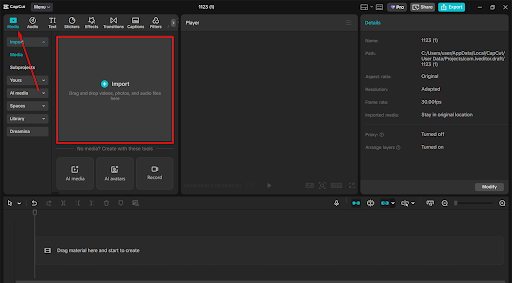
    1. Import Video ke Timeline

    • Buka aplikasi CapCut (mobile atau desktop).
    • Pilih New Project.
    • Masukkan video yang ingin diedit ke timeline.

    Pastikan resolusi dan rasio video sudah sesuai dengan platform tujuan.

    Baca Juga: Advanced Text Style CapCut untuk Konten IG TikTok

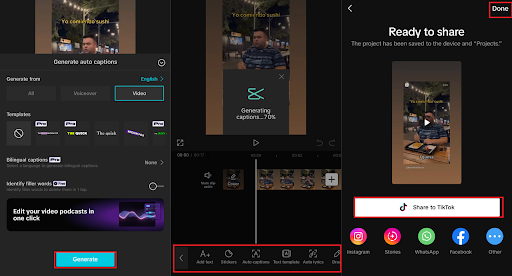
    2. Gunakan Fitur Auto Caption

    edit video dengan AI di CapCut

    Untuk menambahkan subtitle otomatis:

    • Pilih menu Text
    • Klik Auto Captions
    • Pilih bahasa yang digunakan
    • Tunggu proses AI menghasilkan teks

    Setelah selesai, periksa kembali ejaan dan sesuaikan gaya font, warna, serta animasi agar sesuai branding.

    3. Gunakan Auto Cut atau Beat Sync

    Jika ingin membuat video lebih dinamis:

    • Tambahkan musik ke timeline
    • Gunakan fitur Beat Sync atau Auto Cut
    • AI akan menyesuaikan potongan video dengan irama musik

    Langkah ini sangat efektif untuk konten promosi atau video hiburan.

    4. Hapus Background dengan AI

    Untuk menghilangkan latar belakang tanpa green screen:

    • Klik video di timeline
    • Pilih opsi Remove Background
    • AI akan memproses pemisahan objek dan latar

    Fitur ini cocok untuk membuat konten edukasi atau promosi produk.

    5. Gunakan Template AI

    Jika ingin hasil cepat:

    • Masuk ke menu Template
    • Pilih template yang sesuai tren
    • Masukkan foto atau video
    • Sistem akan otomatis menyusun transisi dan efek

    Metode ini mempercepat produksi konten tanpa perlu editing manual panjang.

    6. Tambahkan Efek dan Finalisasi

    Sebelum mengekspor video:

    • Tambahkan transisi secukupnya
    • Gunakan filter yang sesuai tone konten
    • Periksa kembali sinkronisasi audio
    • Pastikan durasi sesuai platform

    Setelah selesai, ekspor video dengan resolusi optimal (1080p atau sesuai kebutuhan).

    Tips Agar Hasil Editing Tetap Profesional

    Agar proses edit video dengan AI di CapCut menghasilkan konten berkualitas:

    • Hindari penggunaan efek berlebihan
    • Gunakan subtitle yang mudah dibaca
    • Pastikan pencahayaan video awal cukup baik
    • Sesuaikan format video dengan platform target

    AI membantu mempercepat proses, tetapi sentuhan akhir tetap menentukan kualitas konten.

    Tingkatkan Skill Editing Video Secara Profesional

    Jika ingin tidak hanya sekadar mengikuti template, tetapi benar-benar memahami teknik editing, storytelling, hingga optimasi konten untuk kebutuhan branding dan bisnis, kamu bisa belajar lebih terstruktur bersama Karisma Academy.

    Di kelas yang tersedia, kamu akan mempelajari praktik editing video, strategi konten, serta pemanfaatan AI untuk produksi yang lebih efisien.

    👉 Daftar sekarang di Karisma Academy dan kembangkan skill editing video kamu ke level profesional.


  • AI-Powered Editing CapCut untuk Content Creator

    Perkembangan teknologi editing video semakin cepat dengan hadirnya fitur berbasis kecerdasan buatan. AI-Powered Editing CapCut membantu content creator menghasilkan video yang lebih rapi, cepat, dan sesuai tren tanpa proses manual yang rumit.

    Dengan integrasi AI, proses pemotongan video, penambahan subtitle, hingga efek visual dapat dilakukan secara otomatis dan efisien.

    Mengapa AI-Powered Editing CapCut Banyak Digunakan?

    CapCut menjadi salah satu aplikasi editing populer karena:

    • Antarmuka yang mudah digunakan
    • Tersedia di mobile dan desktop
    • Fitur AI untuk mempercepat proses editing
    • Cocok untuk konten TikTok, Instagram Reels, dan YouTube Shorts

    Fitur berbasis AI membantu mempercepat produksi konten tanpa mengurangi kualitas visual.

    Baca Juga: Cara Edit Video dengan AI di CapCut

    Fitur AI-Powered Editing CapCut

    1. Auto Caption (Subtitle Otomatis)

    Fitur ini secara otomatis mengubah suara menjadi teks. Subtitle dapat langsung diedit, diubah font, warna, dan animasinya. Fitur ini membantu meningkatkan engagement terutama pada konten tanpa suara.

    2. Auto Cut dan Beat Sync

    AI mampu mendeteksi bagian penting dalam video dan menyesuaikan potongan dengan irama musik. Hal ini memudahkan pembuatan video dinamis untuk konten hiburan maupun promosi.

    3. Background Removal dan Auto Tracking

    Dengan AI, latar belakang video dapat dihapus tanpa green screen. Fitur auto tracking juga memungkinkan teks atau efek mengikuti pergerakan objek secara otomatis.

    4. Template AI Siap Pakai

    CapCut menyediakan berbagai template berbasis tren. Creator hanya perlu memasukkan foto atau video, lalu sistem akan menyusun transisi, efek, dan musik secara otomatis.

    Manfaat AI-Powered Editing untuk Content Creator

    Menggunakan AI-Powered Editing CapCut memberikan keuntungan seperti:

    • Hemat waktu produksi
    • Editing lebih konsisten
    • Mudah mengikuti tren konten
    • Tidak memerlukan skill editing tingkat lanjut

    Teknologi ini membantu creator fokus pada ide dan storytelling.

    Tips Mengoptimalkan Editing dengan AI di CapCut

    Agar hasil tetap maksimal:

    • Pastikan kualitas video awal sudah baik
    • Periksa kembali hasil auto cut sebelum publish
    • Sesuaikan subtitle dengan gaya brand
    • Gunakan efek secukupnya agar tidak berlebihan

    Meskipun AI membantu proses otomatis, kontrol akhir tetap penting untuk menjaga kualitas konten.

    AI-Powered Editing CapCut mempermudah content creator dalam menghasilkan video yang cepat, dinamis, dan sesuai standar platform digital. Dengan fitur seperti auto caption, beat sync, background removal, dan template otomatis, proses produksi menjadi lebih efisien.

    Pemanfaatan AI dalam editing video menjadi bagian dari transformasi digital yang mendukung produktivitas dan kreativitas di dunia content creation modern.

  • Workflow AI dan PowerPoint untuk Presentasi Modern

    Perkembangan teknologi membuat proses pembuatan slide menjadi lebih efisien. Dengan menggabungkan AI dan PowerPoint, pembuatan presentasi modern dapat dilakukan secara lebih cepat, terstruktur, dan tetap profesional.

    Kombinasi ini membantu menyusun materi, merapikan desain, hingga menyesuaikan tampilan visual sesuai kebutuhan audiens.

    Mengapa Menggabungkan AI dan PowerPoint?

    Menggunakan AI bersama PowerPoint memberikan beberapa keuntungan:

    • Penyusunan konten lebih cepat
    • Struktur slide lebih sistematis
    • Rekomendasi desain otomatis
    • Konsistensi visual lebih terjaga
    • Produktivitas meningkat

    AI membantu proses awal, sementara PowerPoint memberikan kontrol penuh untuk penyempurnaan desain.

    Tahapan Workflow AI dan PowerPoint

    1. Menyusun Outline dengan AI

    Langkah pertama adalah membuat kerangka presentasi menggunakan AI. Masukkan topik, tujuan presentasi, dan target audiens. AI akan menghasilkan:

    • Struktur pembahasan
    • Poin-poin utama
    • Ringkasan per slide

    Outline ini menjadi dasar sebelum masuk ke PowerPoint.

    2. Mengembangkan Konten Slide

    Setelah outline tersedia, masukkan poin-poin tersebut ke dalam PowerPoint. Gunakan fitur seperti:

    • Designer untuk rekomendasi layout
    • Template bawaan yang profesional
    • SmartArt untuk visualisasi konsep

    AI membantu merumuskan isi, sementara PowerPoint mempermudah pengaturan tata letak.

    3. Menyesuaikan Desain Visual

    Perhatikan elemen berikut:

    • Hierarki judul dan isi
    • Konsistensi warna
    • Pemilihan font
    • Keseimbangan teks dan visual

    Gunakan rekomendasi desain otomatis untuk mempercepat proses, lalu sesuaikan agar sesuai kebutuhan presentasi.k

    4. Menambahkan Visual dan Data

    Tambahkan grafik, diagram, atau ikon untuk memperjelas pesan. Visualisasi data membuat informasi lebih mudah dipahami dan terlihat profesional.

    5. Finalisasi dan Review

    Sebelum digunakan, lakukan pengecekan:

    • Ejaan dan konsistensi istilah
    • Kesesuaian data
    • Kejelasan pesan per slide
    • Durasi penyampaian

    Tahap ini memastikan presentasi siap digunakan dalam konteks formal maupun profesional.

    Tips Agar Workflow Lebih Efisien

    Agar workflow AI dan PowerPoint berjalan optimal:

    • Gunakan prompt yang jelas saat meminta bantuan AI
    • Hindari teks terlalu panjang dalam satu slide
    • Gunakan maksimal dua atau tiga warna utama
    • Simpan template yang sering digunakan

    Kombinasi yang tepat antara AI dan PowerPoint membantu menghasilkan presentasi modern tanpa proses yang rumit.

    Tingkatkan Skill Presentasi Lebih Cepat

    Menguasai workflow AI dan PowerPoint akan sangat membantu dalam dunia kerja yang serba cepat. Jika ingin belajar cara membuat presentasi profesional dengan metode yang praktis dan efisien, kamu bisa bergabung di kelas Skill Sat Set Karisma Academy.

    Di kelas ini, kamu akan belajar teknik membuat slide modern, memanfaatkan AI secara optimal, hingga menyusun presentasi yang siap digunakan untuk kebutuhan bisnis maupun akademik.

    👉 Daftar sekarang di Karisma Academy dan tingkatkan skill presentasimu secara cepat dan terstruktur.